Monday, February 27, 2017
Cara Burning File ISO Image Disc Dengan Nero
Cara Burning File ISO Image Disc Dengan Nero
disini saya ingin membagikan tutorial Cara Burning File ISO / Image Disc Dengan Nero
Burning adalah menulis data di keping CD ataupun DVD baik R/RW kepentingannya untuk memback up data.
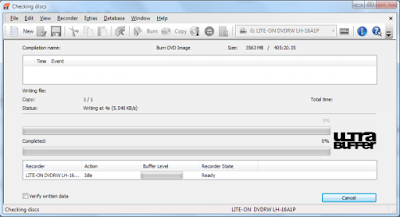
Berikut cara burning file ISO dengan program Nero 8.


- Pilih jenis CD/DVD
- Tentukan write speed nya, semakin kecil speed nya semakin bagus hasil burningnya tetapi semakin lama waktu yang dibutuhkan untuk menyelesaikan hasil burningnya.
- Number of copies, tentukan jumlah copie yg akan di burning.
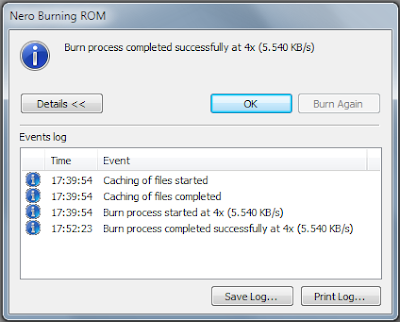
Semoga cara ini bermanfaat. ^^"
Available link for download

Friday, February 17, 2017
BusyBox Pro v18 Apk File
BusyBox Pro v18 Apk File
![BusyBox Pro [v18 Apk File]](https://blogger.googleusercontent.com/img/b/R29vZ2xl/AVvXsEgdTb0kEUzPrf_aISnoX0xD9stdjMxmNMjuTfr7za7fDhfkfrRR2mlu2fdY71X7dgSj-xGIQeEKMXb9K6vpdU0MdgzZ2AEfgz2gpPiDKMCGIQe3-IFq-2Ize9TbbpOnfl9wKHdZkNlMh3-h/s1600/BusyBox+Pro+v18.jpg "BusyBox Pro [v18 Apk File]")
BusyBox Pro [v18 Apk File]
Root required for this application!
The fastest, most trusted, and #1 BusyBox installer and uninstaller!
Over 8 million installs and over 30,000 5 Star ratings!
Supports arm and intel based devices, mips support coming soon (I need a mips device)
Mentioned in the new XDA-Developers book "XDA Developers Android Hackers Toolkit: The Complete Guide to Rooting, ROMs and Theming"
Winner of best Utility Software award for Android via Handster.
This is the only installer that is ad free and requires no internet permission!
The only installer that will install ANY Busybox binary available for Android...you find it on the web and this will install it!
Pro version contains no ads or nag screens, uninstall feature, Advance Smart install feature, the ability to hand pick the applets you want, safety check for missing applets on start, and better overall support. The pro version will receive more frequent updates than the free version will.
The source for this application can be found here: https://code.google.com/p/busybox-android/
Featured on the BusyBox website at: http://busybox.net/products.html
The BusyBox source code can be found here: http://git.busybox.net/busybox/
A must have for any rooted phone! Almost EVERY rooted applications needs BusyBox to perform their magic, if you have a rooted phone then you need BusyBox.
Please note I did not write BusyBox! I wrote this installer and cross compiled BusyBox for Android. Please see the about menu option for more details or here: www.BusyBox.net
BusyBox is a software application that provides many standard Unix tools, much like the larger (but more capable) GNU Core Utilities. BusyBox is designed to be a small executable for use with the Linux kernel, which makes it ideal for use with embedded devices. It has been self-dubbed "The Swiss Army Knife of Embedded Linux".
Leave this installed if you always want to get the latest version of busybox!
- Android O/S: 1.6+
- Updated: 06 November 2014
- File Size: 2.5M
- Developer: Stephen (Stericson)
- Genre: Tools
Available link for download
Saturday, January 21, 2017
Cara Blokir Situs Melalui File Host di Windows
Cara Blokir Situs Melalui File Host di Windows

File Host adalah file yang dapat mengatur sebuah nama domain (website) dalam bentuk IP address. Dengan adanya file Host ini, maka kamu akan lebih mudah dalam memblokir situs-situs tertentu. Dan untuk menggunakan file Host ini cukup mudah. Berikut ini caranya:


1. Buka Command Prompt, dengan cara pada Start Menu ketik CMD kemudian klik kanan pilih Run as administrator.
2. Lalu ketik perintah berikut: ipconfig/flushdns kemudian tekan Enter.


Sekarang coba buka lagi situs yang telah kamu blokir. Dengan cara tersebut, maka situs sudah benar-benar terblokir.
Bagaimana?? Cukup mudah kan??, dengan cara ini kita dapat dengan mudah memblokir situs-situs yang tidak kita inginkan tanpa menggunakan software apapun.
Available link for download
Thursday, January 19, 2017
Cara Bobol atau Buka File ZIP dan RAR Yang di Password
Cara Bobol atau Buka File ZIP dan RAR Yang di Password
Trik Cara Bobol atau Buka File ZIP dan RAR Yang di Password - Berbicara tentang password file ZIP atau RAR ternyata kita bisa loh bobol passwordnya tanpa harus merengek2 minta password sama yang buat file atau upload file tersebut. File ZIP dan RAR yang terpassword biasanya di buat oleh user blog yang iseng sengaja gak kasih password dari file tersebut..
apa benar password file RAR atau ZIP ini bisa di bobol atau dibuka ???
untuk membuktikannya langsung simak saja caranya seperti di bawah ini :
Cara Manual dan sederhana - Tanpa software
Ikuti Langkah-Langkah Berikut :
1.Langkah pertama Buka Notepad.
2.Pastekan kode dibawah ini ke notepad.
4. Kemudian pada kolom file name isi ( rarreg.key ) ingat Jangan yang lain.
5. Pada kolom Save as type ganti " All file "
6. Pada kolom encoding biarkan saja.
7. Setelah itu klik Save.
8. Copy file yang sudah disimpan tadi tadi ke Folder Instalasi winrar yang ada di program file.
9. Setelah itu coba buka winrar sobat.
Cara lainnya
Cara bobol file ZIP dan RAR yang di password
Disini ada 2 pilihan :
Pilihan Pertama
1. Pertama kalian siapkan dulu file ZIP atau RAR yang di password. Bisa kalian buat filenya sendiri untuk percobaan, bisa juga kalian download terlebih dahulu.
2. Setelah filenya sudah siap mari kunjungi alamat berikut ini http://archive.online-convert.com/convert-to-zip (atau klik link tersebut nanti otomatis akan masuk ke halaman yang akan kita tuju)
3. Setelah kita memasuki halaman web yang kita tuju tadi kita akan di suguhi dua pilihan, tapi sekarang kita membahas pilihan pertama.
Yaitu kalian pilih saja Upload File yang tertera pada bagian atas, kalian cari file yang sudah kalian siapkan tadi. Jika sudah ketemu filenya, langsung ok saja terus arahkan kursor ke bawah sampai nemu tulisan convert trus klik aja tombol itu.
Tunggu beberapa saat (proses upload file). Jika sudah selesai nanti kalian akan di kasih link untuk download filenya. Kalian klik link tersebut terus langsung di download saja. Jika selesai download coba kalian buka file ZIP tersebut dengan aplikasi yang support extrac / buka file ZIP. Taraaa terbuka filenya tanpa harus kita memasukkan password biggrin
Cara kedua :
Cara yang satu ini sangat mudah dan tanpa harus upload file lagi.
1. Siapkan alamat atau URL file ZIP atau RAR yang di password.
2. Masuk lagi ke alamat ini http://archive.online-convert.com/convert-to-zip, lalu masukkan url file tadi di bawah tempat kalian upload tadi.
3. Lalu klik Convert, tunggu sebentar dan akan muncul link download filenya, jika tidak muncul cukup di reload saja pada halamannya.
Sekian artikel dari saya, selamat mencoba dan semoga berhasil, terima kasih atas kunjungan anda dan semoga artikel kali ini bisa bermanfaat untuk sobat semua, jangan lupa untuk mengetahui sumber dari artikel saya kali ini silahkan klik disini dan disini ^_^
Available link for download
Saturday, January 14, 2017
Cara Burning File ke CD DVD
Cara Burning File ke CD DVD
Cara Burning File ke CD/DVD

Berikut ini adalah langkah langkah Cara Burning File ke CD/DVD dengan Nero Starsmart :
Kita buka software nero starsmart nya, maka akan ada tampilan berikut ini
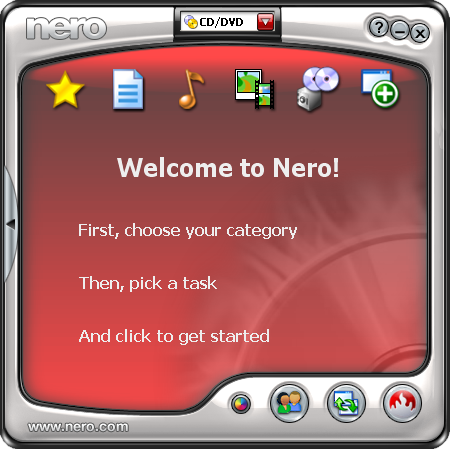
Untuk membakar atau memburning file, kita klik tool data, lalu pilih make data cd

Akan ada kotak dialog seperti berikut ini, klik add untuk memasukkan file yang akan kita burn ke cd
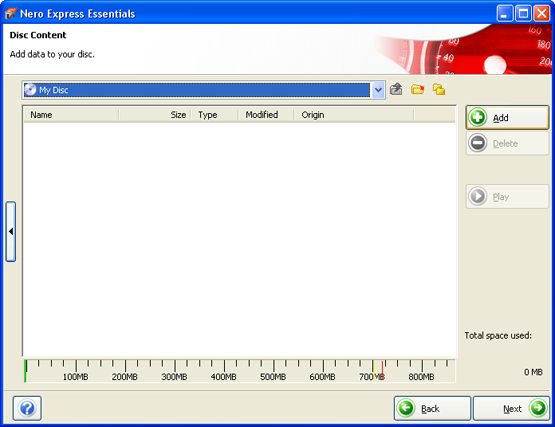
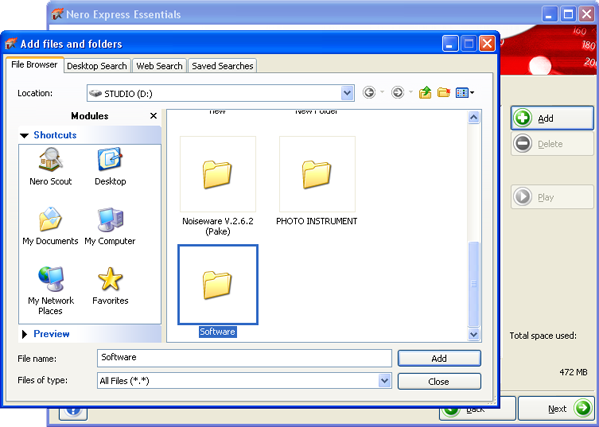
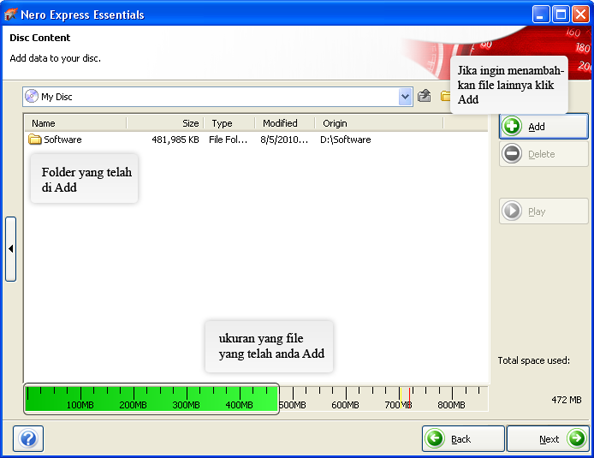
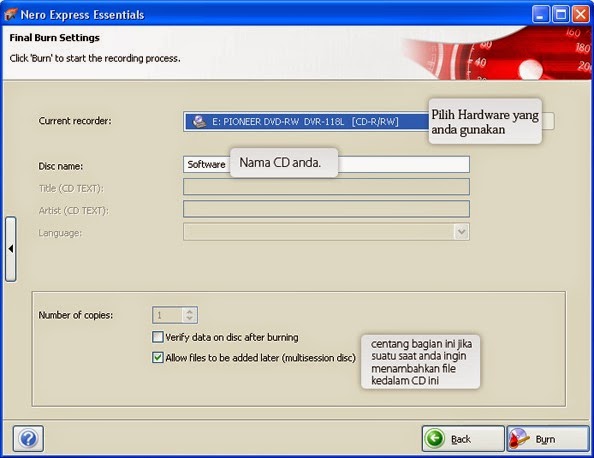
Disc Name adalah nama CD anda nanti
Number of Copies untuk menentukkan berapa CD anda akan menggandakan hasil dari burning-an anda ini
Setelah selesai klik Burn, dan proses pembakaran sedang berlangsung
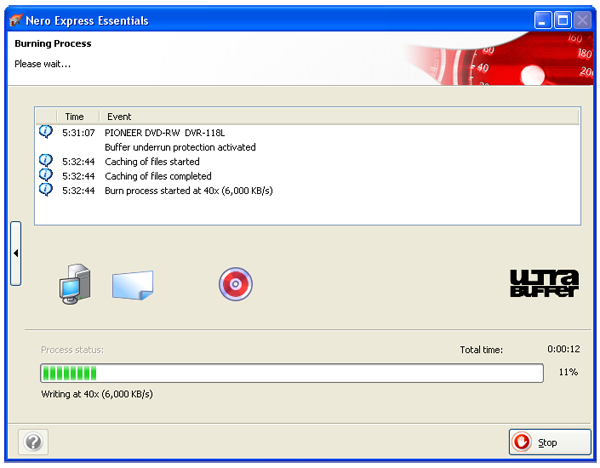
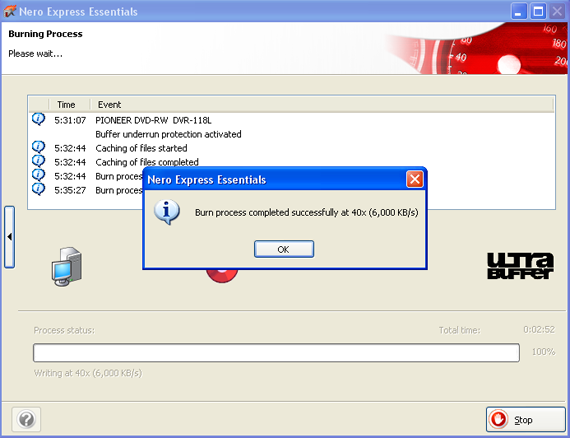

Cara Burning File ke CD/DVD
Available link for download
Wednesday, January 4, 2017
Cara Ampuh Mengatasi IDM Tidak Bisa Download File
Cara Ampuh Mengatasi IDM Tidak Bisa Download File
Cara mengatasi IDM yang tidak bisa download,- Mungkin anda yang sering berkutat dengan internet pastinya tidak asing dengan yang namanya Internet download manager atau biasa di sebut IDM. karena idm ini sangat populer digunakan sebagai software untuk mendownload file di internet serta kecepatan downloadnya diatas rata-rata atau akan lebih cepat jika didukung dengan koneksi internet yang memumpuni. oleh karena itu kemampuan untuk meningkatkan kecepatan download tidak perlu diragukan lagi.
Walapun mempunyai banyak kelebihan IDM buka software yang bisa digunakan secara gratis selamanya, Software ini merupakan software yang berbayar atau untuk bisa menggunakan selamanya perlu di aktifkan menggunakan serial number yang sudah dibeli. namun jika menggunakan idm pertama kali kita diperbolehkan mengunakan selama 15 hari atau bahasanya trial. walaupun begitu mencari cara agar idm aktif selamanya sangatlah mudah tinggal browsing kita bisa mendapatkan idm tanpa harus membeli.

Penggunaan IDM sendiri tidak selalu mulus, karena biasanya kita saat menggunakan idm mendapati beberapa masalah yang paling umum biasanya IDM tidak dapat download saat kita klik suatu link. jika bisa mungkin saja terdapat peringatan error. Nah berhubung banyak yang mengalami masalah tersebut saya akan memberikan untuk mengatasi masalah tersebut. untuk tutorialnya bisa dilihat dibawah ini.
Cara Mengintegrasikan Add-on/Ekstensi IDM dengan Browser
Masalah utama yang biasanya terjadi saat idm tidak dapat download file dari internet adalah karena Ekstensi IDM belum diaktifkan atau belum terpasang pada browser. hal ini yang menjadikan IDM tidak dapat mendowload. untuk memperbaikinya silahkan baca artikel dibawah ini.
1. Cara Mengatasi Tombol Download IDM tidak ada di internet
2. Cara Memasang Add-on/Ekstensi IDM di Mozilla Firefox
3. Cara Memasang Add-on/Ekstensi IDM di Google Chrome
Nah silahkan cari solusinya disalah satu artikel yang sudah saya posting diatas mengenai tidak dapat terintegrasi Ektesnsi IDM pada browser. dan untuk permasalahan lain yaitu saat kita klik link download di internet idm tidak muncul, silahkan ikuti cara dibawah ini.
Cara Mengatasi IDM tidak Bisa Dowload File (Tidak Muncul)
1. Pertama silahkan buka link download yang ingin di download dengan IDM.
2. Selanjutnya Klik kanan pada link tersebut lalu pilih "Salin Alamat Tautan/Copy Link Location"

3. Setelah itu Buka IDM anda lalu klik "Add URL" kemudian paste alamat link yang sudah di copy tadi ke kolom yang sudah disediakan dan klik OK

4. Tunggu Sebentar hingga file beserta ukuran keluar lalu download
5. Selesai
Dengan Begitu masalah tidak dapat download dengan IDM akan terselesaikan, sekian tips yang dapat saya bagikan dan terima kasih atas kunjunganya.
Available link for download
Saturday, December 31, 2016
Cara copy tulisan file pdf terkunci lewat Google Chrome
Cara copy tulisan file pdf terkunci lewat Google Chrome

A: Browser? Bukankah program tesebut dirancang untuk keperluan menjelajahi internet?
Q: Yup, memang benar browser dirancang untuk keperluan internet.
A: Lantas browser apa yang dipakai dan kenapa menggunakan program tersebut?
Q: Browser yang dipakai adalah browser milik Google, Google Chrome. Karena Google Chrome merupakan browser yang paling tangguh dan hampir memiliki nilai hampir sempurna dibanding dengan kompetitornya.
Q: Penasaran dengan cara mencopy / menyalin file .pdf yang terkunci lewat Google Chrome? Simak ulasannya berikut.
1. Siapkan file .pdf yang ingin disalin.
2. Buka browser Google Chrome.
3. Drag and Drop file .pdf ke yang ingin disalin ke browser Chrome atau klik kanan file .pdf open with Google Chrome.
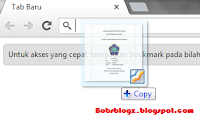
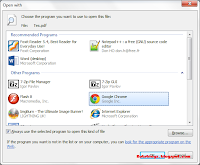
4. Maka akan tampil file .pdf pada program.
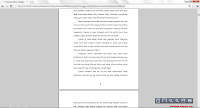
5. Lalu klik icon print pada program atau menekan tombol Ctrl + P.
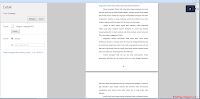
6. Maka akan tampilan file .pdf yang akan dicetak.
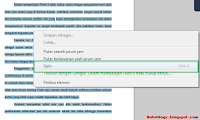
7. Blok tulisan yang akan disalin lalu klik kanan dan pilih salin / tekan Ctrl+C.
8. Paste-kan ke program pengolah kata atau semacamnya.
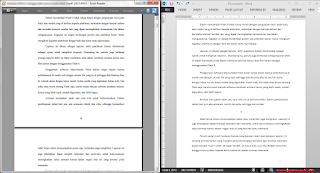
Tadaaaaa...... sekarang file tersebut sudah tersalin, tinggal tugas anda adalah memodifikasi terhadap tulisan tersebut agar tampak sama.
Kekurangan menggunakan teknik ini:
1. Tampilan tulisan tidak bisa diperbesar atau perkecil (zoom). Terutama bagi layar komputer yang kecil akan lebih menyulitkan.
2. Tidak bisa menyalin gambar.
Pesan : Gunakanlah trik tersebut secara bijak.
Tested on Google Chrome Version 23.0.1271.95
Semoga bermanfaat. :D
Available link for download
Friday, December 16, 2016
C SHARE LATEST VERSION 3 O 18 FREE TRANSFER FILE FREE DOWNLOAD
C SHARE LATEST VERSION 3 O 18 FREE TRANSFER FILE FREE DOWNLOAD


Available link for download
Tuesday, December 6, 2016
CARA BACKUP APLIKASI MENGGUNAKAN ES FILE EXPLORER
CARA BACKUP APLIKASI MENGGUNAKAN ES FILE EXPLORER
CARA BACKUP APLIKASI MENGGUNAKAN ES FILE EXPLORER
Berbicara masalah proses backup tidak akan terpisahkan dengan masalah media penyimpanan data (storage). Sering kali jumlah aplikasi yang kita miliki tidak sejalan dengan kapasitas penyimpanan yang kita miliki. Akibatnya perangkat menjadi lemot dan sering ngelag. Maka dari itulah diperlukan back up aplikasi.Backup dapat diartikan sebagai proses membuat salinan data sebagai cadangan saat terjadi kehilangan atau kerusakan data asli. Salinan data yang dibuat disebut dengan “data backup”. Manfaat dari proses backup diantaranya, mengembalikan kondisi suatu sistem yang mengalami kerusakan atau kehilangan data, mengembalikan suatu file yang tanpa sengaja terhapus atau juga rusak.
langkah2
Pertama
Download Aplikasi Es Explorer
Download Disini
Kedua
Setelah download silahkan buka aplikasi tersebut dan pilih aksi cepat, lihat gambar, (gambar hanphone dan bumi)

Pilih Tools lalu pilih App Manager, lihat gambar dibawah

Setelah pilih App Manager, maka kita dibawa ke aplikasi yang terinstal di smartphone Android kita, silahkan sentuh lama salah satu aplikasi, hingga muncul kotak checkbox, kemudian pilih select all untuk memilih semua aplikasi, atau sentuh checkbox untuk meilih aplikasi yang akan di backup

Setelah kita pilih aplikasi yang akan di backup, silahkan sentuh backup dibagian bawah aplikasi, lihat gambar diatas. dan proses backup berlangsung, tunggu saja hingga selesai, lama atau cepat proses tergantung banyaknya aplikasi yang ada di smartphone android kita.
Keenam
Selesai, setelah proses selesai, berarti backup pun selesai.Hasil backup aplikasi android tersimpan di SDCard >> backup >> app.
Silahkan dicek di dalam folder tersebut, seluruh aplikasi sudah terbackup di situ, kita tinggal men-copy kan nya ke pc atau external memori kita.
Demikian lah Cara Backup Aplikasi Menggunakan Es File Explorer, yang saya tulis dengan sederhana. Semoga sedikit tutorial cara backup aplikasi android menggunakan es explorer ini dapat bermanfaat, dan juga berguna bagi pembaca semua.
Available link for download
Monday, November 28, 2016
Cara berbagi file tanpa flashdisk tetapi melalui Homegroup Jaringan LAN WIFI di windows 7 hingga windows 10
Cara berbagi file tanpa flashdisk tetapi melalui Homegroup Jaringan LAN WIFI di windows 7 hingga windows 10


Wassalamualaikum wr.wb
Available link for download
Saturday, November 26, 2016
Cara Burning File ISO ke Flashdisk USB Drive
Cara Burning File ISO ke Flashdisk USB Drive

Kalau lagi cari software untuk membakar file ISO untuk di simpan di USB, baik itu USB Flash drive, memory stick, atau USB lainnya yang dapat menyimpan file kita bisa menggunakan ISO to USB karena dengan ini kita akan mendapatkan kemudahan, ringan, dan bisa untuk membuat disk bootable.
Software ini bisa kita dapatkan secara gratis melalui situs resmi pembuatnya , pada situsnya pun juga, simple kita akan langsung di arahkan untuk mendownloadnya dan berbagai keterangan tentang ISO to USB.

File gambar ISO adalah gambar populer dari CD / DVD, file ISO dapat mencakup semua konten pada disk, perangkat lunak ini dapat dengan mudah membakar file-file ISO ke sebuah USB flash disk, membuat mudah untuk dibawa dan digunakan. Antarmuka program ini sangat sederhana, Anda hanya perlu memilih file ISO anda ingin membakar dan target USB drive, kemudian klik “Burn” tombol, disk USB yang mencakup semua data citra ISO akan dibuat. Tidak ada pengaturan yang rumit, mudah untuk menggunakannya.
Perangkat lunak ini saat ini hanya mendukung disk yang bootable Windows, dapat bekerja dengan baik BOOTMGR dan NTLDR modus boot, dapat membuat disk USB dengan FAT, FAT32, ExFAT atau sistem file NTFS. Ketika Anda membuat disk bootable USB, menyarankan Anda memilih sistem file FAT32.
Download ISO To USB
Available link for download