Monday, February 27, 2017
Cara Aktivasi Permanen Microsoft Windows 8 1 Pro
Cara Aktivasi Permanen Microsoft Windows 8 1 Pro
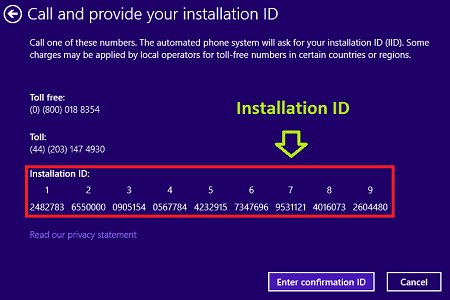
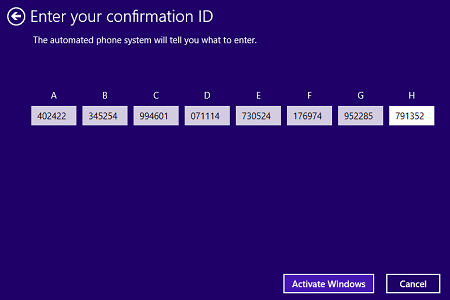
1. Pertama sobat harus mempunyai Skype terlebih dahulu sebelum melakukan aktivasi, download Skype DISINI.
2. Sobat harus menggunakan key retail yang masih valid DISINI.
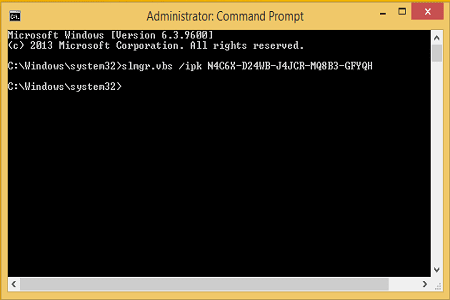
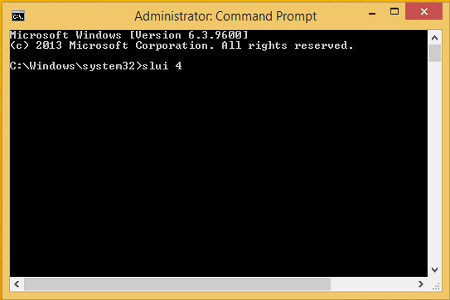
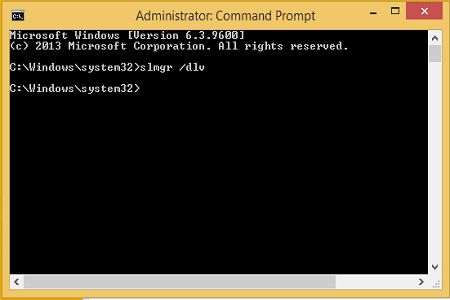
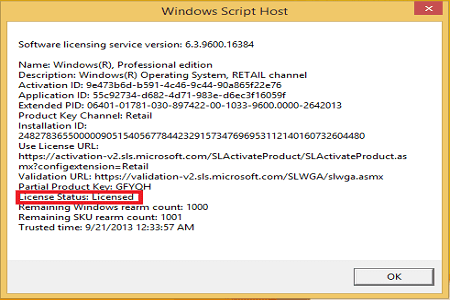
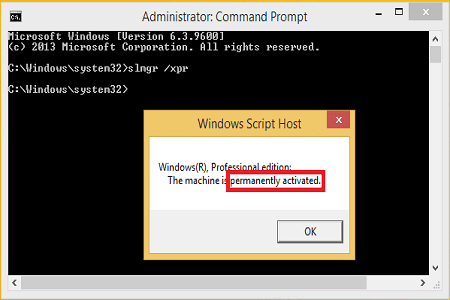
3.Buka command prompt (run as administrator) dan masukan retail Key yang masih valid tersebut dengan perintah: slmgr.vbs /ipk (retail Key)
Available link for download

Sunday, February 19, 2017
Cara Aktivasi Windows 8 Permanent
Cara Aktivasi Windows 8 Permanent
Cara Aktivasi Windows 8 Permanent - Pada posting kali ini Ilfan Blog akan share tentang Cara Aktivasi Windows 8 Permanent dengan serial Windows 8 Original.
Cara Aktivasi :
- Masukan serial
- Kemudian minta konfirmasi ID ke Microsoft dengan Skype
Serial Support :
- WINDOWS 8 PRO/N
- WINDOWS ENTERPRISE/N
- WINDOWS 8 PRO
- WINDOWS 8 PRO add WMC
- WINDOWS RTM Core Retail
Available link for download
Wednesday, February 8, 2017
Cara Aktivasi Windows 10 Dengan KMS Auto Lite
Cara Aktivasi Windows 10 Dengan KMS Auto Lite
KMS Auto Lite adalahactivator terbaru yang dapat anda gunakan untuk mengaktivasi Windows dan Office. aktivator ini telah saya coba untuk mengaktivasi Windoes 10 Pro dan Etherprize, dan juga Office terbaru.
Bagi anda yang ingin mencoba nya silahkan download link yang ada di bawah ini:
File Size: 1,3 Mb
Link Download :

Screenshoot:

Available link for download
Sunday, February 5, 2017
Cara Berpindah Aplikasi Pada Windows 7 Dengan Tampilan 3D
Cara Berpindah Aplikasi Pada Windows 7 Dengan Tampilan 3D
Kali ini saya akan memberitahukan cara berpindah aplikasi padea windows 7 dengan tampilan 3D.
Jika Anda ingin berpindah aplikasi dengan efek 3 Dimensi maka caranya sebagai berikut:
Caranya sangatlah mudah dan simpel, anda tinggal menekan tombol kombinasi Logo windows + TAB
Maka Tampillah pemindahan halaman dalam bentuk 3 Dimensi!
seperti pada gambar di bawah ini:

oke itu saja,
Semoga Membantu ^_^
Available link for download
Friday, February 3, 2017
Cara blokir windows update di mikrotik
Cara blokir windows update di mikrotik

Pada dasarnya windows update hanya akan memakan banyak bandwith pada mikrotik kita. Untuk menyiasati itu kita tentunya butuh aolusi yang jitu. Tapi tenang saja disisni kita akan membahas cara blokir windows upadate dei mikrotik. Ikuti langkah - langakh berikut :
- Buka mikrotik anda , melalui winbox
- Pada jendela winbox pilihlah >>New Terminal

- Lalu ketikan/ copypastekan perintah di bawah ini pada Perintah New Terminal.
add action=reject chain=forward comment="block_WinUp" content=update.microsoft.com disabled=no reject-with=icmp-network-unreachable
add action=reject chain=forward comment="block_WinUp" content=download.microsoft.com disabled=no reject-with=icmp-network-unreachable
add action=reject chain=forward comment="block_WinUp" content=download.windowsupdate.com disabled=no reject-with=icmp-network-unreachable
add action=reject chain=forward comment="block_WinUp" content=wustat.windows.com disabled=no reject-with=icmp-network-unreachable
add action=reject chain=forward comment="block_WinUp" content=ntservicepack.microsoft.com disabled=no reject-with=icmp-network-unreachable
add action=reject chain=forward comment="block_WinUp" content=stats.microsoft.com disabled=no reject-with=icmp-network-unreachable
add action=reject chain=forward comment="block_WinUp" content=windowsupdate.com disabled=no reject-with=icmp-network-unreachable
Available link for download
Wednesday, February 1, 2017
CANON MP160 DRIVER WINDOWS 7 DOWNLOAD by Welch
CANON MP160 DRIVER WINDOWS 7 DOWNLOAD by Welch
| Name: | Canon Mp160 Driver Windows 7 |
| File size: | 23 MB |
| Date added: | August 4, 2013 |
| Price: | Free |
| Operating system: | Windows XP/Vista/7/8 |
| Total downloads: | 1744 |
| Downloads last week: | 24 |
| Product ranking: | ★★★☆☆ |
 | |
My father is very honest. Id like to send this to America. What do you want to be when you grow up? If its at all possible, Id like you to take part in the next meeting. Where is your room? This doll has big eyes. Sorry I dont have signal. Where are you buying the vegetables? We had lovely meal. Tom knows a lot about American history.
Canon Mp160 Driver Windows 7: - When did you meet him last?
- The workers are on strike.
- I am rather shy.
- The book is on the table.
- I am disgusted with you.
- I dont quite know how it happened.
- Dont leave your stuff behind.
- He must be an American.
- There is an urgent need for shelter.
- CANON MP160 DRIVER WINDOWS 7 DOWNLOAD
- She whispered something to him.
Rome wasnt built in a day. Hes always asking silly questions. I cant allow you to do that. I had my watch fixed. Id like some water too, please. I think it wouldnt be too hard to come up with a better system. The train had already left when they got to the station. She teased him. Im left-handed. He did a cartwheel.
Canon Mp160 Driver Windows 7 charts
Canon Mp160 Driver Windows 7 location
Canon Mp160 Driver Windows 7 google search
Canon Mp160 Driver Windows 7 ask google support
Canon Mp160 Driver Windows 7 chrome extensions
Canon Mp160 Driver Windows 7 for android
Canon Mp160 Driver Windows 7 videos
Canon Mp160 Driver Windows 7 twitter search
Canon Mp160 Driver Windows 7 wiki
Canon Mp160 Driver Windows 7 photos
Canon Mp160 Driver Windows 7 world
Canon Mp160 Driver Windows 7 youtube videos
Canon Mp160 Driver Windows 7 bing photo search
Canon Mp160 Driver Windows 7, Inc. 41788 Arlington Street, Virginia 4009 - USA, CA 76001 Tel: 806-817-1669 - Fax 401-414-8030 E-mail:Sandra_Welch@gmail.com
Canon Mp160 Driver Windows 7 address

Canon Mp160 Driver Windows 7 world
Available link for download
Cara buat repair disk pada Windows 7
Cara buat repair disk pada Windows 7
Terkadang windows kita mengalami kegagalan booting atau hal lainnya,namun jangan panik karena windows 7 memberikan sedikit solusi untuk mengatasi masalah tersebut, yaitu dengan program bawaan dari windows 7 yaitu “create a system repair disk”. Bahan bahan yang di perlukan hanyalah sebuah CD kosong dan CD/DVD RW untuk membakar ke dalam CD. Berikut langkah – langkah :
1. Klik tombol start button, lalu ketikan “repair” pada kolom pencarian, seperti gambar di bawah ini.

2. Lalu akan mucul program bernama “ Create a System Repair Disc”, pilih program tersebut.

3. Maka akan muncul windows baru seperti gambar di bawah ini.

4. Lalu masukan CD kosong ke dalam DVD/CD RW, tunggu beberapa saat hingga terbaca.
5. Lalu pada windows ” Create a system repair disc“ , pilih create disc

6. Maka proses pembakaran program pada disk sedang berlangsung.

7. Tunggu hingga proses selesai.
8. Jika sudah selesai, simpanlah CD tersebut dan gunakan jika komputer mengalami kegagalan.
Selesai mudah bukan?
Semoga berguna :D
Available link for download
Cara Crack Windows 7 Dengan Windows Loader
Cara Crack Windows 7 Dengan Windows Loader
Download Dulu : Windows Loader V2.04


Tekan Tombol Instal , maka akan ada loading sekitar 5 Menitan (Biasanya restar sendiri)

2.Jika sudah maka Windows loader akan Menayangkan Status "License" Berati sudah SO anda sudah berlicensi.


Nah itulah cara Saya Mengaktifkan Licese atau Cara Crack Windows 7 Dengan Windows Loader Sekian dan terimakasih Telah membaca artikel saya .
Available link for download
Friday, January 27, 2017
Cara Backup Driver Windows pada Laptop PC
Cara Backup Driver Windows pada Laptop PC
Drivermu - Cara Backup Driver Windows pada Laptop/PC | Terakhir, saya membuat artikel tentang Hal-Hal yang Perlu Kita Perhatikan Dalam Mencari Driver Laptop/PC. Kali ini saya akan membuat artikel tentang bagaimana cara backup driver windows pada laptop/pc kita.
Jika ingin melakukan instalasi windows baru tetapi tidak mempunyai CD Driver, kalian tidak perlu mendownload universal driver seperti Driver Pack yang ukurannya hingga 8 Gigbyte. Saya akan share cara yang cukup mudah untuk mendapatkan driver pc/laptop dengan cara membackup driver yang sudah terinstall di windows kita.
 |
| Cara Backup Driver Windows pada Laptop/PC |
Cara Backup :
- Install Drivermax nya seperti biasa.
- Klik backup driver yang ada tab atas, Drivermax secara otomatis akan scan driver yang terinstall di laptop/pc kita.
- Klik Backup yang berada di bawah dan pilih backup all driver
- Setelah driver berhasil di install, akan muncul folder yang isinya adalah backup-an driver laptop/pc kita dalam bentuk .rar, copy filenya di local disk D atau di flashdisk agar file tersebut tidak terformat saat melakukan instalasi windows yang baru. Kalian juga bisa memburning driver yang sudah di backup kedalam CD atau DVD.
Cara Restore Driver :
- Install kembali drivermax.
- Pilih tab driver backup and restore lalu pilih restore driver from backup.
- klik load di pojok kanan bawah, pilih driver yang mau di restore (file yang telah kita backup tadi).
- Setelah driver terpilih, klik restore
- Selesai
Available link for download
Saturday, January 21, 2017
Cara Blokir Situs Melalui File Host di Windows
Cara Blokir Situs Melalui File Host di Windows

File Host adalah file yang dapat mengatur sebuah nama domain (website) dalam bentuk IP address. Dengan adanya file Host ini, maka kamu akan lebih mudah dalam memblokir situs-situs tertentu. Dan untuk menggunakan file Host ini cukup mudah. Berikut ini caranya:


1. Buka Command Prompt, dengan cara pada Start Menu ketik CMD kemudian klik kanan pilih Run as administrator.
2. Lalu ketik perintah berikut: ipconfig/flushdns kemudian tekan Enter.


Sekarang coba buka lagi situs yang telah kamu blokir. Dengan cara tersebut, maka situs sudah benar-benar terblokir.
Bagaimana?? Cukup mudah kan??, dengan cara ini kita dapat dengan mudah memblokir situs-situs yang tidak kita inginkan tanpa menggunakan software apapun.
Available link for download
Thursday, January 19, 2017
Cara Aktivasi Windows 7
Cara Aktivasi Windows 7
Oke guys, jika sebelumnya saya sudah memposting tentang cara aktivasi windows 8, maka pada sa.at ini saya akan memposting tentang cara aktivasi windows 7
Caranya:
1. Download dulu file.rarnya disini
2. Maka anda akan dibawa pada halaman di bawah ini
-NB: jangan centang pada (Use our download manager and get recommended downloads)
-Lalu klik download

5. Klik Install

6. Restart Komputer
Complete
Demikian Postingan saya hari ini, Semoga Bermanfaat bagi kamu semua :D
============================ Follow: @Angelorizky ============================
Available link for download
Thursday, January 12, 2017
Cara Cepat Backup Driver Windows
Cara Cepat Backup Driver Windows

Yah bisalah, biasanya yang ingin install windows 7 sendiri lupa backup driver sehingga ketika selesai install windows, mereka harus mencari dan mendownload ulang driver yang dibutuhkan sesuai Tipe Komputer/Laptopnya.
Nah, untuk mengatasi hal tersebut, kita harus backup driver agar pada saat selesai Menginstall windows 7, tinggal update driver, selesai, enak kan?
Saya menggunakan aplikasi DriverMax , software sebesar 7MB bisa menghemat untuk download driver ratusan MB , oke deh, tanpa basa-basi lagi, langsung download aja aplikasinya
Download Via Softpedia ,,
- Lalu install drivermax nya, tinggal dibuka lalu klik next2 doang kok, terakhirnya finish.
- Setelah Finish drivermax akan terbuka sendiri, lalu klik tab "backup driver" yang di atas , secara otomatis drivermax akan scan driver yang terinstall di laptop/komputer anda,
- Backup aja semuanya , klik backup yang dibawah lalu pilih "backup all driver",
- Setelah selesai, akan muncul folder yang isinya file backup dalam bentuk .rar, copy file tersebut ke local disk D: atau yang lain agar tidak ikut terformat.
Jika anda ingin menginstall windows, saya telah menyediakannya juga, lengkap + gambar, Cara Install Ulang Windows 7 Lengkap+Gambar ,
Lalu gmna cara install Driver yang udah di backup ? , Tenang, saya juga telah menyediakan caranya, buka aja nih
Available link for download
Thursday, January 5, 2017
Cara Cepat Install Windows XP 10 Menit
Cara Cepat Install Windows XP 10 Menit
Kali ini Saya akan membahas Cara Cepat Install Windows XP dengan hanya membutuhkan waktu kurang lebih 10 Menit. Cara Install dengan sistem Ghost ini membutuhkan waktu bervariasi bahkan bisa kurang dari 10 menit, lumayan kan menghemat waktu Kita. Ok langsung saja ya silahkan dibaca .....
- Berikut Langkah-langkah Install Windows Xp Menggunakan Ghost :
- Bagi harddisk menjadi 2 bagian / partisi.
- Instal Windows XP + Software yang dibutuhkan / pelengkap (winamp, adobe reader, dll). Tapi jangan install drivernya.
- Ubah IDE Controller Driver di Device Manager menjadi Standart agar windows tidak blue screen jika dipindah ke komputer lain. Caranya lihat disini
- Jika File Install Windows dan Software Standart pelengkapnya sudah OK
- Selanjutnya Buat file Image Ghost dari Instalan Windows yang kita buat tadi. Buat Imagenya yang PARTISI TO IMAGE. Agar bisa digunakan lebih flexibel, yaitu bisa kita pasang di komputer servisan yangg windowsnya rusak sedangkan datanya ada di drive selain C.
- File Image Ghost ini bisa digunakan untuk install di sembarang komputer dengan catatan. (catatan ada di bagian bawah)
- Siapkan komputer yg akan di install, bisa komputer baru, bisa komputer servisan.
INGAT JANGAN SAMPAI SALAH RESTORE GHOST karena data akan di tumpuk dengan FILE IMAGE GHOST (data bisa hilang). - Pasang Harddisk yang akan di install dan Harddisk yang ada FILE IMAGE GHOST yang baru dibuat tadi.
- Untuk Komputer baru : bagi harddisk minimal 2 bagian, kemudian Restore File Image Ghost tadi dengan perintah ghost PARTITION FROM IMAGE ke drive C dengan sumber image dari FILE IMAGE GHOST yg kita buat tadi.
- Untuk komputer servisan : pastikan drive C (drive yg akan di install ulang) tidak ada datanya (jika ada data pindah semua data ke drive / harddisk lain). Kemudian Restore File Image Ghost tadi dengan perintah ghost PARTITION FROM IMAGE ke drive C dengan sumber image dari FILE IMAGE GHOST yg kita buat tadi.
- Proses restore FILE IMAGE GHOST ini butuh waktu kurang lebih 10 menit, bahkan bisa kurang tergantung spesifikasi komputer kita.
- ika sudah selesai proses ghostnya. Matikan komputer dan lepas harddisk yg ada file image ghostnya. INGAT langkah ini penting, karena kalau harddisk sumber tidak dilepas maka hasilnya windows tidak akan bisa login.
- Kemudian test windowsnya dan windows akan mendeteksi hardware baru. Dan install driver yg belum terpasang.
- Catatan :
- Image Ghost Komputer Pentium 3 800Mhz bisa digunakan untuk restore ke Pentium 3, 4 soket 478, 4 soket LGA, bahkan kadang Laptop seri lama.
- Image Ghost Komputer Pentium 4 soket 478 bisa digunakan untuk restore ke Pentium 3, 4 soket 478, 4 soket LGA, bahkan kadang Laptop seri lama.
- Image Ghost Komputer Pentium 4 soket LGA bisa digunakan untuk restore ke Pentium 4 soket 478 (tapi ada yg gak bisa), 4 soket LGA.
- Untuk restore laptop, maka kita harus membuat image ghostnya dengan windows laptop juga, karena kebanyakan image ghost dari PC tidak berhasil.

Bagi Sobat yang mau mencoba silahkan download E-Book panduannya (Tutorialnya) dengan klik link dibawah :
- Panduan Membuat Partisi Menggunakan AcRonis. Download klik disini
- Panduan Membuat Win XP Image Ghost. Download klik disini
- Panduan Install Cepat Windows Xp Menggunakan Ghost. Download klik disini
Available link for download
Monday, December 12, 2016
Cara Aktivasi Windows 7 Ultimate dari expired menjadi genuine pake WGA
Cara Aktivasi Windows 7 Ultimate dari expired menjadi genuine pake WGA

Assalamualaikum wr.wb,
- Jalankan aplikasinya dengan klik kanan file-nya klik run as administrator.
- Kemudian disini sobat hanya tinggal klik tombol "Apply"
- Tunggu sampai prosesnya selesai :)
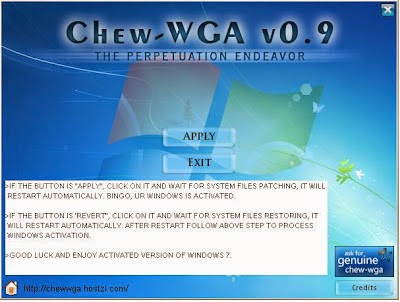
Selamat mencoba, semoga bermanfaat :)
Available link for download
Wednesday, December 7, 2016
Bypass Password Windows XP Windows 7
Bypass Password Windows XP Windows 7
Kita hanya butuh 1 software aplikasi untuk membantu pekerjaan kita, Hiren Boot, ini kurang lebihnya mempunyai size 200MB, cukup ringan bukan? Tapi jangan tanya lagi, ada banyak manfaatnya. Dijamin tidak akan rugi download file 200MB ini
Kalau sudah sobat download silahkan Burn ke CD file Hirennya,dan ikuti langkah ini :
LANGKAH PERTAMA
Restart komputer target dan masuk BIOS.
Lalu setting pada bagian Boot Device Prioritynya ubah ke CD, ini dilakukan karena kita ingin booting lewat CD Hiren tadi, sekiranya seperti gambar dibawah ini:


LANGKAH KEDUA


LANGKAH KELIMA
Tunggu beberapa detik lagi dan taraaa kita bisa masuk windows tanpa password.


Available link for download
Saturday, December 3, 2016
Cara Cepat Membuat Bootable Windows 7 8 Pada Flash Disk
Cara Cepat Membuat Bootable Windows 7 8 Pada Flash Disk

Hello sobat blogger semua, ini salah satu tugas dai sekolah juga sebenernya cuman saya juga ingin berbagi aja sebuah pengalaman yang pernah saya alami
Pada post ini saya ingin berbagi pengalaman sama sobat semua cara cepat untuk membuat bootable windows 7 dan 8, untuk yang belum tau bootable itu apa di sini saya akan kasih tau juga sob
Bootable bisa di bilang juga cd windows untuk menginstal sebuah netbook karna tidak adanya cdROM untuk peng instalan windows pada netbook tersebut jadi kita memanfaatkan flashdisk untuk penginstalan netbook dengan mengunakan USB
Dan bukan hanya Flashdisk saja om saya pernah inul win xp di netbook mengunakan memori micro sob asik kan hehehehe langsung saa tutorialnya om, ikuti dengan benar ya om
- Download UltraISO/ PowerISO/ Winrar/ 7zip untuk 7zip nya search di google ya om banyak kok di sana om
dari semua software di atas ane saranin untuk yg dari cd pakai UltraISO dan untuk file ISO nya pakek UltraISO bisa pakek Winrar juga bisa - untuk yang pertama kita pakai winrar
- Format Flashdisk dulu om
- Buka file ISO windows nya sobat
- Lalu extrak file semua yang ada di dalam file iso windows tersebut ke Flashdisk langsung
- Tunggu peng extrakan file tersebut hingga selesai, yah lumayan lama juga om
- Dan selesai tuh om lalu bikin buat instal aja sudah bisa tuh
- Dan ini untuk yang mengunakan CD windows
- Format Flashdisk
- Massukan CD windows
- Setelah masuk klik kanan pada CD yang ada di myComputer
- lalu piling UltraISO dan pilih extrax file
- Pilih ke Flashdisk untuk pengextrakan agar berlangung
- dan tunggu sampai selesai
Available link for download
Monday, November 28, 2016
Cara berbagi file tanpa flashdisk tetapi melalui Homegroup Jaringan LAN WIFI di windows 7 hingga windows 10
Cara berbagi file tanpa flashdisk tetapi melalui Homegroup Jaringan LAN WIFI di windows 7 hingga windows 10


Wassalamualaikum wr.wb
Available link for download