Showing posts with label nero. Show all posts
Showing posts with label nero. Show all posts
Monday, February 27, 2017
Cara Burning File ISO Image Disc Dengan Nero
Cara Burning File ISO Image Disc Dengan Nero
Selamat pagi sobat, semoga sehat selalu :D
disini saya ingin membagikan tutorial Cara Burning File ISO / Image Disc Dengan Nero
Burning adalah menulis data di keping CD ataupun DVD baik R/RW kepentingannya untuk memback up data.
Berikut cara burning file ISO dengan program Nero 8.
disini saya ingin membagikan tutorial Cara Burning File ISO / Image Disc Dengan Nero
Burning adalah menulis data di keping CD ataupun DVD baik R/RW kepentingannya untuk memback up data.
Berikut cara burning file ISO dengan program Nero 8.
1. Pastikan program Nero sudah terinstal di komputer anda, download disini jika belum ada.
2. Open program Nero 8.

3. Setelah program terbuka pilih menu Recorder dan pilih sub menu burn image

4. Dan kemudian akan muncul jendela baru memberitahu dimana file iso yang akan diburning.

5. Langkah kelima kan muncul gambar seperti di bawah ini

Keterangan :
- Pilih jenis CD/DVD
- Tentukan write speed nya, semakin kecil speed nya semakin bagus hasil burningnya tetapi semakin lama waktu yang dibutuhkan untuk menyelesaikan hasil burningnya.
- Number of copies, tentukan jumlah copie yg akan di burning.
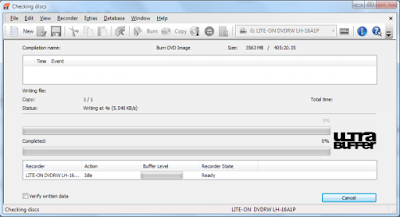
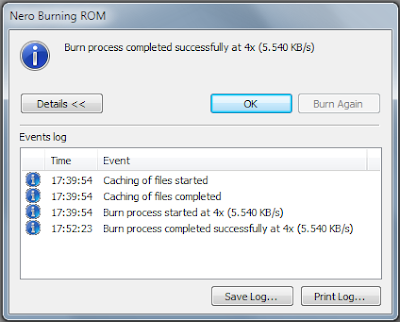
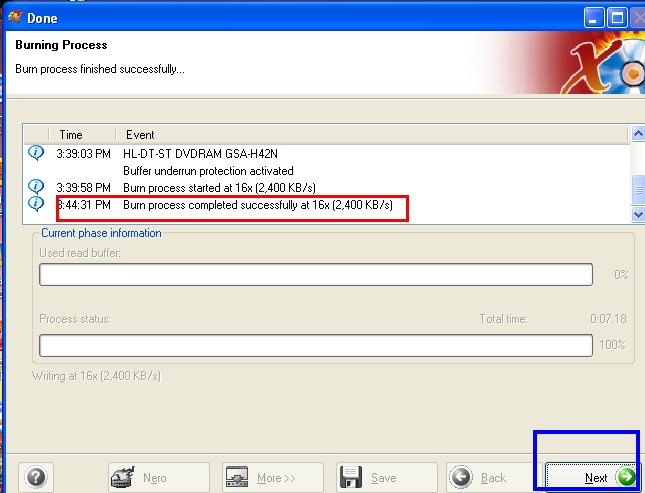
6. CD/DVD mulai burn, tunggu beberapa menit kalau sukses akan muncul message box menunjukkan detail burning.
Semoga cara ini bermanfaat. ^^"
Available link for download

Friday, February 3, 2017
Cara Copy CD Dengan Nero 6
Cara Copy CD Dengan Nero 6
Cara Copy CD Dengan Nero 6
Copy CD / DVD dengan Software Nero 6 Untuk suatu kepentingan kita harus bisa mengcopy suatu CD / DVD yang kita inginkan tanpa harus memilih lagi isi dari CD/DVD tersebut. Misalnya untuk keperluan instal komputer tentu saja kita harus memiliki CD /DVD Windows yang bisa digunakan untuk proses booting, karena dengan proses burning biasa, maka si CD/DVD tersebut tidak akan terbaca oleh komputer saat proses penginstalan, untuk itu jalan yang dapat dilakukan adalah dengan menggunakan cara Copy CD dari CD aslinya dengan menggunakan sebuah software. Software yang saya gunakan kali ini adalah software Nero 6, Seperti biasa, saya sediakan link untuk download Software ini bagi yang belum mempunyai Nero 6
Download Nero 6
Cara mengcopy CD /DVD dengan Nero 6
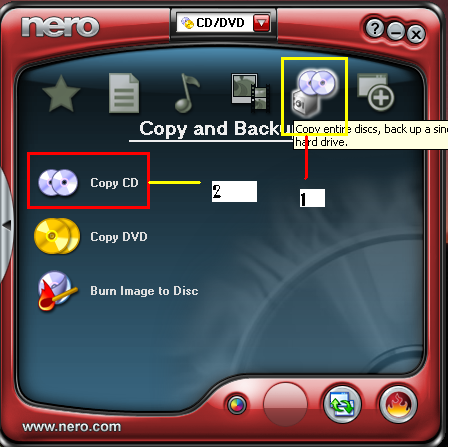
Silahkan buka program Nero 6 yang sudah di download dan terinstal di komputer anda, maka akan tampil seperti berikut ini langsung saja masukkan CD yang akan di kopi, klik bagian yang dilingkari lalu Copy CD
Writing Speed digunakan untuk menentukkan kecepatan burning , semakin kecil kecepatannya maka lebih lama proses burningnya, tetapi lebih bagus kualitas burningnya
Number of Copies digunakan untuk menentukkan berapa kopi an anda ingin menggandakan cd tersebut, setelah anda selesai , silahkan klik COPY

Proses burning pun berjalan, anda tinggal menunggu proses selesai, dan CD akan terbuka sendiri dan meminta anda memasukkan CD blank
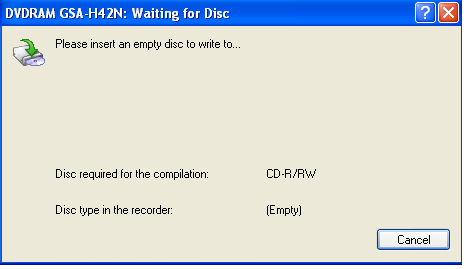
Proses burningpun selesai dan klik exit

referensi gambar : http://infoneroy.blogspot.com/2012/04/cara-copy-cd-menggunakan-nero.html

Cara Copy CD Dengan Nero 6
Available link for download
Friday, November 11, 2016
Cara Burn File ISO ke DVD Bootable dengan Nero 8
Cara Burn File ISO ke DVD Bootable dengan Nero 8
 Langsung saja ea sahabat setia blogger kalo yang belum punya aplikasi neronya silahkan DOWNLOAD disini
langkah – langkah untuk melakukan burn file ISO ke DVD bootable dengan Nero 8. adalah sebagai berikut :
- Siapkan DVD kosong, kemudian masukkan ke dalam DVD ROM.

- Pastikan Nero 8 telah terinstal pada komputer.
- Buka aplikasi Nero Burning ROM.
- Pilih Menu Recorder, kemudian klik Burn Image.
- Setelah tampil Explorer Open, browse file ISO yang akan di-burn.
- Pilih file ISO dan klik Open.
- Setelah tampil dialog Burn Compilation, pilih DVD pada scrolling list.
- Pilih tab Burn, kemudian ceklis check box pada entry Action. Rekomendasi dalam tutorial ini adalah ceklis Write dan Finalize Disc.
- Tentukan write speed, number of copies, dan use multiple recorders pada entry Writing. Write speed, semakin kecil, detail semakin baik, namun semakin lama waktu yang dibutuhkan.
- Klik Burn
- Kemudian tampil Checking Disc.
- DVD mulai di-burn, tunggu beberapa waktu.
- Setelah burning selesai dan sukses, message box tampil beserta detail proses burning.


Setelah selesai melakukan burning, pembaca tentu sudah paham apa yang akan dilakukan terhadap DVD bootable tersebut sesuai dengan tujuan awal pembaca sebelum mengikuti tutorial ini. Semoga tutorial ini dapat bermanfaat dan sangat membantu bagi pembaca, khususnya user Nero 8.
Available link for download
Subscribe to:
Posts (Atom)