Showing posts with label cd. Show all posts

Friday, February 3, 2017

Cara Copy CD Dengan Nero 6

Cara Copy CD Dengan Nero 6


Cara Copy CD Dengan Nero 6

Cara Copy CD Dengan Nero 6

Copy CD / DVD dengan Software Nero 6
Untuk suatu kepentingan kita harus bisa mengcopy suatu CD / DVD yang kita inginkan tanpa harus memilih lagi isi dari CD/DVD tersebut. Misalnya untuk keperluan instal komputer tentu saja kita harus memiliki CD /DVD Windows yang bisa digunakan untuk proses booting, karena dengan proses burning biasa, maka si CD/DVD tersebut tidak akan terbaca oleh komputer saat proses penginstalan, untuk itu jalan yang dapat dilakukan adalah dengan menggunakan cara Copy CD dari CD aslinya dengan menggunakan sebuah software. Software yang saya gunakan kali ini adalah software Nero 6, Seperti biasa, saya sediakan link untuk download Software ini bagi yang belum mempunyai Nero 6
Download Nero 6 

Cara mengcopy CD /DVD dengan Nero 6

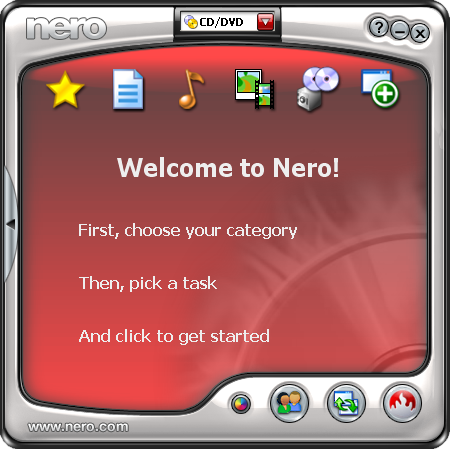
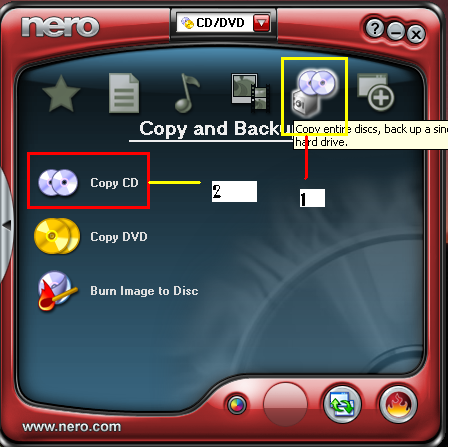
Silahkan buka program Nero 6  yang sudah di download dan terinstal di komputer anda, maka akan tampil seperti berikut ini  langsung saja masukkan CD yang akan di kopi, klik bagian yang dilingkari lalu  Copy CD

Lalu akan muncul kotak dialog Source and Destination , Source Drive digunakan untuk menunjukkan drive DVD / CD mana yang digunakan untuk mengkopi, sedangkan destination drive digunakan untuk drive dari CD / DVD kosong yang akan dimasukkan

Writing Speed digunakan untuk menentukkan kecepatan burning , semakin kecil  kecepatannya maka lebih lama proses burningnya, tetapi lebih bagus kualitas burningnya
Number of Copies digunakan untuk menentukkan berapa kopi an anda  ingin menggandakan cd tersebut, setelah anda selesai , silahkan klik COPY


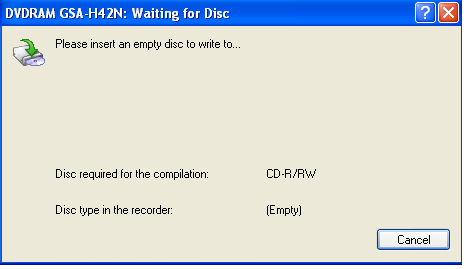
Proses burning pun berjalan, anda tinggal menunggu proses selesai, dan CD akan terbuka sendiri dan meminta anda memasukkan CD blank

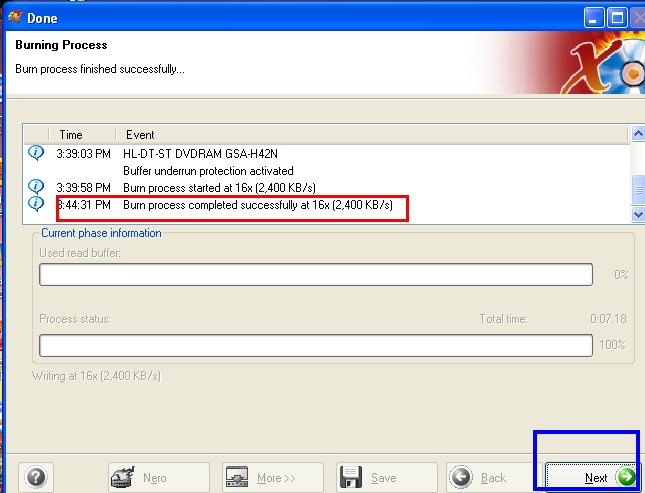
Setelah anda memasukkan CD blank maka proses pengkopian pun berlangsung, anda tinggal menunggu proses burning selesai lalu klik next


Proses burningpun selesai dan klik exit


referensi gambar : http://infoneroy.blogspot.com/2012/04/cara-copy-cd-menggunakan-nero.html

Cara Copy CD Dengan Nero 6
Sumber


Available link for download

Read more »

Monday, January 23, 2017

Cara Buat Icon Pada Flashdisk CD atau MMC

Cara Buat Icon Pada Flashdisk CD atau MMC


1. Siapkan Icon (Bisa *.ico, *.exe)
2. Buat Autorun, isinya :
         [Autorun]
         icon=namaicon.ico
 
Atau jika anda ingin menggunakan extensi *.exe
ganti saja menjadi
        [Autorun]
        Icon=namaaplikasi.exe

Ganti tulisan berwarna kuning dengan nama aplikasi dan ekstensinya

NB:
Aplikasi harus berada di luar bukan dalam suatu Folder

.::Terima Kasih::.


Available link for download

Read more »

Sunday, January 15, 2017

Cara Burning Data ke CD DVD

Cara Burning Data ke CD DVD


Kali ini saya akan membagi trick atau cara memburning file data entah itu file lagu, video, ataupun file-file penting milik anda. Sebenarnya ada  banyak aplikasi yang dapat digunakan untuk burning file ke CD/DVD diantaranya dapat mengunakan Nero, Power Iso, dll. Tapi jika kita mengunakan windows vista, win 7, atau win 8 biasanya sudah dipermudah untuk burning file CD/DVD, yaitu dengan cara masukan CD/DVD ke drive CD/DVD RW anda, kemudian cari file yang akan anda burning kemudian klik kanan pada file, pilih send to kemudian cari DVD RW Drive kemudian tunggu proses samai selesai. Tapi bukan ini tutorial yang akan saya bagi, karena jika kita mengandalkan burning file dengan bawaan OS presentase berhasil dalam burning file sangat rendah, karena saya sendiri juga pernah mengalami kegagalan dalam burning.

Jika anda belum tau cara atau bagaimana agar kita burning file dengan mudah tetapi presentase berhasil tinggi. Kalau saya sering mengunakan Software Nero. Mungkin ada yang bertanya apa itu Nero, bagemana cara mengunakan? Santai saja, saya akan membagi tutorial bagemana cara burning file atau data dengan mudah mengunakan Nero. Ikuti langkah-langkah di bawah.
Cara burning file atau data mengunakan Nero.

  1.  Kali ini saya akan member tutorian cara burning fila lagu atau Mp3.
  2. Langkah pertama anda harus install Nero, kalau belum punya bisa download di sini
  3. Jika anda sudah punya Aplikasi Nero  atau sudah selesai instalasi, kemudian masukan CD/DVD kosong ke Drive.
  4. Kemudian Buka Nero StartSmart, maka akan ada tampilan seperti file yang di bawah
  5. Kemudian pilih Audia Burning -> pilih Burn Audio CD. Jika kita akan mem burning file atau data kita cukup memilih Data Burning. Untuk langkah-langkah berikutnya sama dengan burning mp3.
  6. JIka sudah kita cari file yang akan kita burning, dengan cara klik tombol add -> kemudian cari file mp3 yang akan anda burning. Untuk memilih semua file tekan Ctrl + A di keyboard.

  7. Ingat sesuaikan size file yang akan kita burning tidak boleh melebihi kapasitas CD/DVD yang akan kita gunakan.
  8. Kalau sudah mantap, klik tombol Burn pada pojok kanan bawah.
  9. Jika sudah tingal menungu proses burning selesai.
           Sekian tutorial sederhana dari saya, semoga bermanfaat dan dapat membantu.


Available link for download

Read more »

Saturday, January 14, 2017

Cara Burning File ke CD DVD

Cara Burning File ke CD DVD


Cara Burning File ke CD/DVD

Cara Burning File ke CD/DVD - Memburning adalah istilah yang dikenal untuk mengkopi file musik, video , ataupun audio ke CD/DVD, karena pengkopian dari komputer ke CD/DVD itu tidak bisa dilakukan dengan pengkopian biasa tetapi harus melalui langkah-langkah tertentu. Dan sekarang saya akan membagikan tips mengenai Cara Burning File ke CD/DVD dengan suatu software yang sudah memang terkenal untuk memburning file yaitu Nero Star Smart. Berikut langkah langkah Cara Burning File ke CD/DVD :

Cara Burning File ke CD/DVD


Berikut ini adalah langkah langkah  Cara Burning File ke CD/DVD dengan Nero Starsmart :

Kita buka software nero starsmart nya, maka akan ada tampilan berikut ini

Untuk membakar atau memburning file, kita klik tool data, lalu pilih make data cd

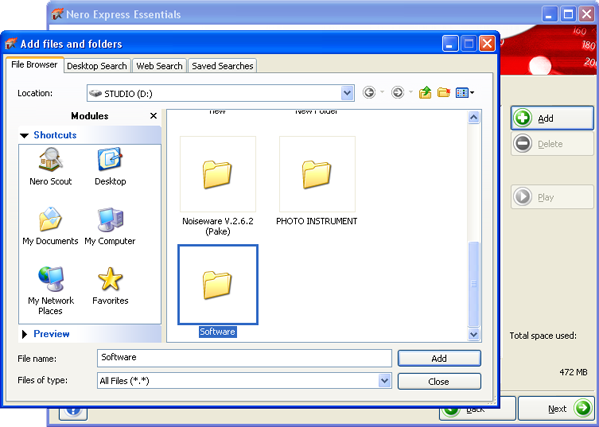
Akan ada kotak dialog seperti berikut ini, klik add untuk memasukkan file yang akan kita burn ke cd
Cari dimana file yang akan kita burn, seperti cara biasa, 
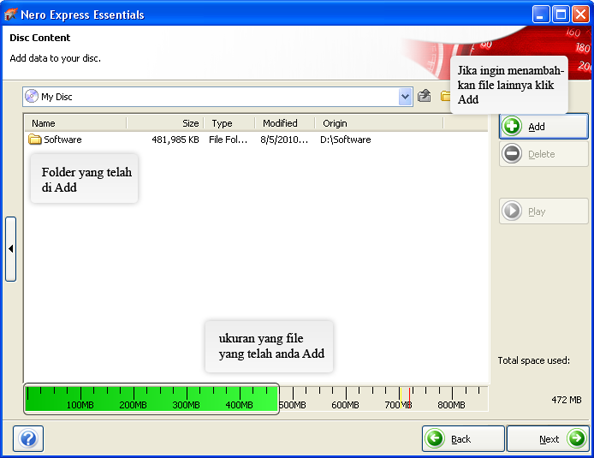
Setelah kita pilih, klik add, maka akan muncul tampilan berikut ini :
Klik Next, 

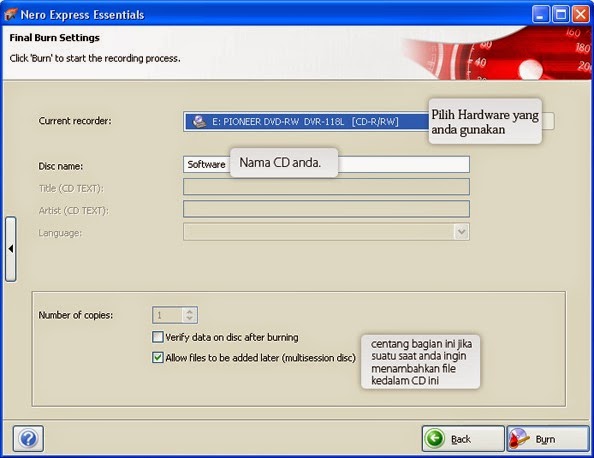
Current recorder untuk memilih DVD Room atau CD Room mana yang anda gunakan
Disc Name adalah nama CD anda nanti
Number of Copies untuk menentukkan berapa CD anda akan menggandakan hasil dari burning-an anda ini
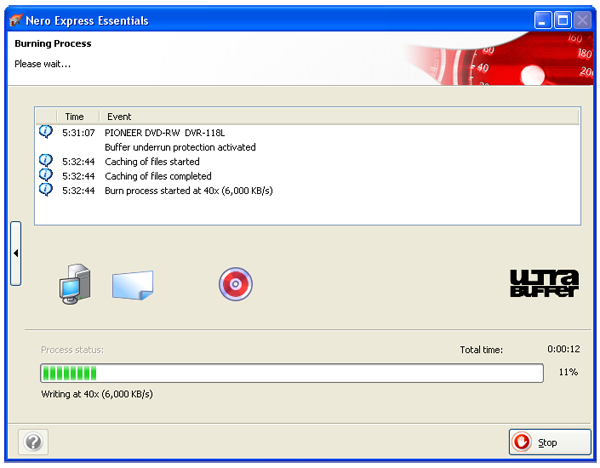
Setelah selesai klik Burn, dan proses pembakaran sedang berlangsung
Jika telah selesai prosesnya akan ada tampilan seperti berikut ini
Dan proses pembakaran CD pun telah selesai, CD nya akan keluar sendiri, dan anda bisa mengecek berhasil atau tidaknya proses pembakaran CD tersebut dengan memainkan sendiri CD yang telah anda burn di komputer anda sendiri

Gimana? mudahkan ? saya sendiri selalu melakukan pemburningan CD dengan software Nero karena tampilannya tidak ribet dan memiliki banyak fitur yang bagus. Demikian tips saya mengenai Cara Burning File ke CD/DVD dengan Nero Starsmart, semoga bermanfaat dan selamat mencoba ^_^

Cara Burning File ke CD/DVD
Sumber


Available link for download

Read more »

Thursday, December 22, 2016

Cara burning data ke CD DVD Simpel

Cara burning data ke CD DVD Simpel


Banyak dari sebagian kita yang hanya tahu burning data ke cd/dvd harus menggunakan software lain, seperti nero salah satunya. Padahal sudah tersedia layanan / fitur dari windows yang di gunakan untuk memburning/mebakar file ke CD/DVD.

Memburning atau membakar sama saja dengan memindah file ke data penyimpan lain dengan proses pengubahan format data, dengan kata lain burning. Untuk langkah - langkahnya silahkan lakukan tutorial berikut :


Tutorial burning untuk pengguna windows 7 & vista :


  • Pertama masukkan CD/DVD anda
  • Lalu lihat CD/DVD drive di My Computer
  • Copy pastekan/pindahkan file yang akan di burning ke drive CD/DVD
  • Lalu klik kanan pada drive CD/DVD seperti gambar di bawah ini dan klik Burn to disk


  • Dan proses burning akan terjadi secara otomatis. Tunggu sampai selesai dan klik finish.


Tutorial burning untuk  para pengguna Windows 8 :

  • Pertama masukkan CD/DVD anda 
  • Akan muncul tampilan  seperti gambar dibawah. Pilih With a CD/DVD player. 
  • Lalu klik Next


  • Copy pastekan/pindahkan file yang akan di burning ke drive CD/DVD
  • Jika file sudah pindah ke drive CD. >> Klik kanan dan pilih Burn to disc .  
  • Lalu klik Next sampai finish.


Available link for download

Read more »

Wednesday, November 16, 2016

Burn CD DVD Dengan Shell Script di Linux

Burn CD DVD Dengan Shell Script di Linux


Bagi pengguna  Sistem Operasi linux mungkin sudah mengenal berbagai macam aplikasi untuk melakukan Burn CD/DVD  seperti K3B, Nero Linux dll. Tapi kali ini kita akan mencoba dengan menggunakan cara yang lebih mudah dan simple yaitu dengan menggunakan shell script yang kita buat sendiri , Aplikasi ini sangat berguna sekali bila digunakan pada server yang hanya menggunakan text mode ( tidak menggunakan GUI) Selamat mencoba .
Berikut langkah-langkahnya : Burn CD dan DVD dengan Shell Script di Linux


Available link for download

Read more »

Monday, November 14, 2016

Cara buat Windows 7 Live CD

Cara buat Windows 7 Live CD


Cara buat Windows 7 Live CD

Windows7logoApa itu live CD?. Live CD adalah sebuah CD yang bisa menjalankan (biasanya) distribusi Linux lengkap (tertentu) dari drive CD-ROM tanpa perlu menginstalnya ke hard disk terlebih dahulu. Pada awalnya, LiveCD digunakan untuk melakukan pengujian sistem operasi yang bersifat open-source seperti GNU/Linux, FreeBSD, OpenBSD, NetBSD, ReactOS, dan BeOS. Selain digunakan untuk melakukan pengujian, dapat juga digunakan untuk melakukan troubleshooting terhadap sistem operasi yang bermasalah.
Salah satu pelopor LiveCD berbasis sistem operasi ini adalah Knoppix, sebuah distro yang dirilis oleh Klaus Knopper berbasis Debian GNU/Linux. Contoh lain adalah BlankOn, NimbleX, PCLinuxOS, Puppy Linux, dan Ubuntu.
Selain sistem-sistem operasi tersebut, sistem operasi Windows juga dapat digunakan sebagai LiveCD. Microsoft sebagai pembuat Windows telah membuat Windows Preinstallation Environment (Windows PE), sebuah lingkungan minimal sistem operasi Windows (lingkungan grafis Windows tanpa shell Explorer). Selain Windows PE, ada juga implementasi lainnya yang dikenal dengan BartPE, dengan program pembuatnya yang disebut dengan PE Builder. (wikipedia*)
Sekarang kita akan membuat live cd untuk windows7, cara membuat live cd untuk windows 7 ngga begitu susah, Berikut langkah langkahnya:
  • Donlot atau unduh dan install dulu The Windows® Automated Installation Kit (AIK) for Windows® 7 Disini
  • Masukkan CD/DVD windows 7 kita ke CD-ROM/DVD-ROM.
  • salin script berikut memakai notepad atau notepad++ dan simpan dengan nama file win7live.bat
  • @Echo off
    %SystemDrive%
    Set PEWAIK=%ProgramFiles%WAIK
    Set PETools=%PEWaik%ToolsPETools
    Set Architecture=x86
    Set PEDest=%SystemDrive%winpe_x86
    Set ISOName=winpe_x86.iso
    CD %PETools%
    pushd %PETools%
    call copype.cmd %Architecture% %PEDest%
    Set PEISO=%PEDest%ISO
    Set PEMount=%PEDest%mount
    Set PEIBoot=%PEISO% oot
    Set PEISrc=%PEISO%sources
    Set PEFps=%PETools%%Architecture%WinPe_FPs
    Set PEImageX=%PEWAIK%Tools%Architecture%
    Dism /Mount-Wim /WimFile:%PEDest%winpe.wim /index:1 /MountDir:%PEDest%mount
    Dism /image:%PEDest%mount /Add-Package /PackagePath:"%PEFps%winpe-hta.cab"
    Dism /image:%PEDest%mount /Add-Package /PackagePath:"%PEFps%winpe-legacysetup.cab"
    Dism /image:%PEDest%mount /Add-Package /PackagePath:"%PEFps%winpe-mdac.cab"
    Dism /image:%PEDest%mount /Add-Package /PackagePath:"%PEFps%winpe-pppoe.cab"
    Dism /image:%PEDest%mount /Add-Package /PackagePath:"%PEFps%winpe-scripting.cab"
    REM Dism /image:%PEDest%mount /Add-Package /PackagePath:"%PEFps%winpe-setup.cab"
    REM Dism /image:%PEDest%mount /Add-Package /PackagePath:"%PEFps%winpe-setup-client.cab"
    REM Dism /image:%PEDest%mount /Add-Package /PackagePath:"%PEFps%winpe-setup-server.cab"
    Dism /image:%PEDest%mount /Add-Package /PackagePath:"%PEFps%winpe-wmi.cab"
    Dism /image:%PEDest%mount /Add-Package /PackagePath:"%PEFps%cs-czlp_cs-cz.cab"
    Dism /image:%PEDest%mount /Set-AllIntl:cs-cz
    copy "%PEImageX%imagex.exe" "%PEMount%WindowsSystem32"
    Dism /Unmount-Wim /MountDir:%PEDest%mount /Commit
    copy %PEDest%winpe.wim %PEDest%ISOsources oot.wim
    del /q %PEDest%ISO oot ootfix.bin
    oscdimg -n -b%PEDest%etfsboot.com %PEDest%ISO %PEDest%%ISOName%
    Cls
    DTCZ
    Exit
  • Sesudah menyalin dan menyimpan file win7live.bat, jalankan dalam modus “Administrator”. tunggu lah sampai prosesnya selesai.
Setelah itu file winpe_x86.iso yang dihasilkan dapatlah kita bakar (burn) ke DVD/CD.


Available link for download

Read more »

Monday, November 7, 2016

Cara Burning File Image kedalam CD DVD dengan Alcohol 120

Cara Burning File Image kedalam CD DVD dengan Alcohol 120


Cara Burning File Image kedalam CD/DVD dengan Alcohol 120%

Sebelum sampeyan mengikuti step-step dibawah sebaiknya sampeyan ikuti dolo postingan saya Disini tentang cara membuat file image dan Disini cara membuat virtual drive menggunakan program Alcohol 120%, karena tutorial disini berkaitan erat dengan postingan saya terdahulu.
Nah setelah sampeyan membaca dan mempraktekkan kedua artikel saya, maka baru bisa melanjutkan step-step dibawah, oke langsung aja ke topik ya.
Burning file image dengan Alcohol 120% :
1. Buka program Alcohol 120% > pilih menu File > klik Open 
2. Cari file image yang kita inginkan > klik file image > klik Open 
3. Klik kanan file image > pilih Mount on Device > pilih Drive (dalam contoh saya pilih drive (H:)
4. Masukkan CD/DVD kosong kedalam drive Room
5. Pada menu File pilih Xtra Wizard > lalu klik Next 
6. Klik Add Folder > cari Folder yang ada di drive H: > lalu sampeyan klik folder > Ok > lakukan demikian pada semua folder yang ada di drive H:

7. Kalo semua folder sudah sampeyan pindahkan tinggal Klik Next untuk memburningnya
8. Finish….gampang kan sob….and don’t forget your comment loh.


Available link for download

Read more »

Thursday, October 20, 2016

Cara Burn Video Agar Bisa Disetel Di CD DVD Player

Cara Burn Video Agar Bisa Disetel Di CD DVD Player


Cara Burn Video Agar Bisa Disetel Di CD-DVD Player - Cara Membuat DVD sendiri - Cara agar video bisa diputar di CD/DVD - Cara bikin Video DVD Sendiri - Cara Membuat DVD sendiri dengan Free - Cara Membuat Kaset DVD/VCD Untuk di Putar di DVD/VCD - Baik, untuk tutorial kali ini Mundi Lembos akan membagikan tutorial bagi anda yang ingin membuat Video CD/DVD. Apa maksudnya itu? Yaitu supaya Video dapat diputar di CD/DVD Player dan bisa masuk TV dehh . . :D
Oke langsung saja menuju tutorialnya . .
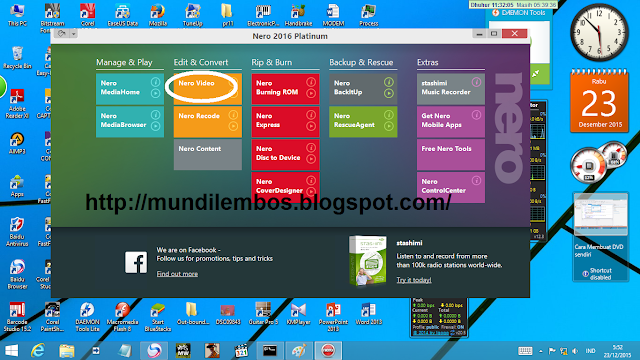
  • Pertama yang wajib anda punyai adalah software pembuatnya. Mundi Lembos telah membandingkan dari berbagai software pembuat cd/dvd. Yang terbaik adalah menggunakan "Nero Platinum".
  • Buka Nero Platinum kemudian pilih Nero Video
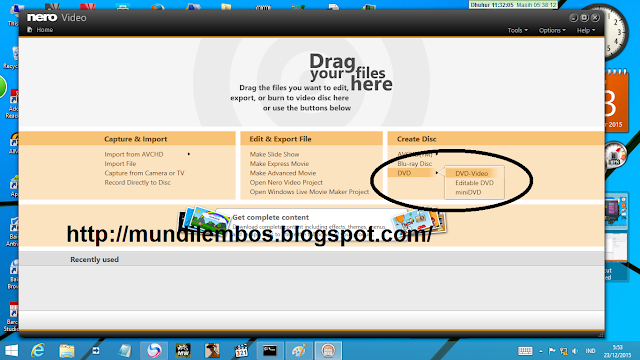
  • Kemudian pilih Tab Create Disk - DVD - DVD-Video
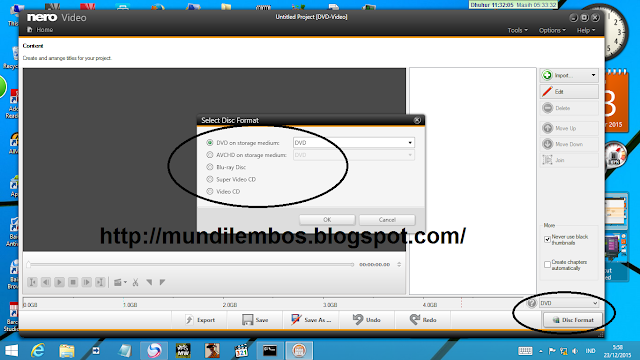
  • Anda bisa membuka menu "Disk Format" untuk mengubah format video anda. Pilih DVD untuk diputar di DVD dan pilih Video CD untuk diputar di CD. Perbedaannya adalah jika alat untuk memutar kaset anda berupa DVD Player anda bisa memilih antara kedua format di atas. Namun jika itu berupa CD Player, tidak bisa membaca format DVD. Mundi Lembos mencontohkan DVD.
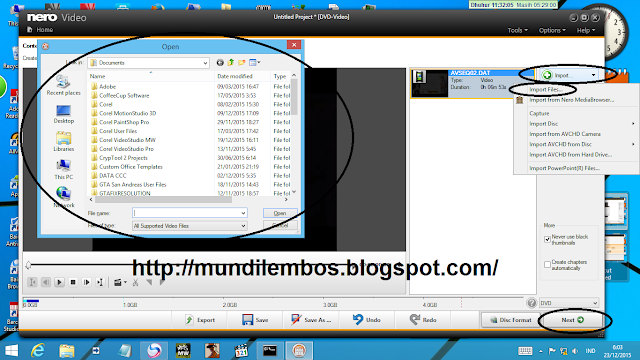
  • Untuk memasukkan video Klik Import - Import Files. Anda bisa memilih lebih dari satu video untuk dijadikan dalam satu kaset CD/DVD.
  • Jika sudah, Klik Next
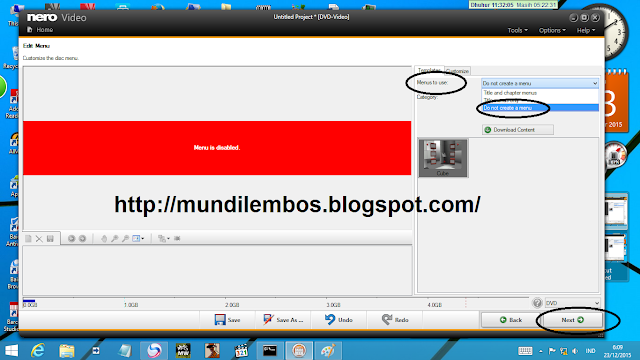
  • Anda bisa menambahkan menu awal DVD tapi ini tidak terlalu penting. Klik Menus to use - Do not create a menu - Next
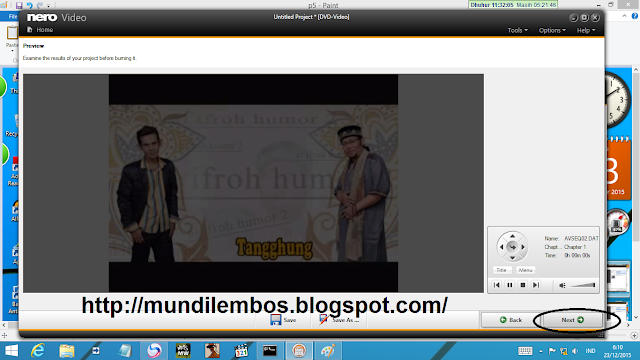
  • Anda bisa melihat bagaimana hasilnya setelah menjadi DVD video. Next saja
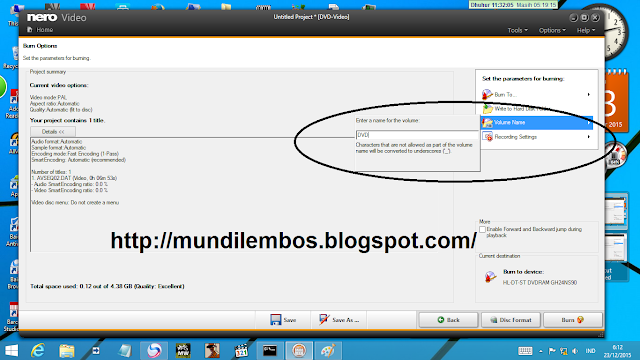
  • Klik pada Burn To - Pilih nama Hardware DVD di PC/Laptop anda. Biasanya telah default ke sana. Tapi untuk jaga-jaga saja.
  • Anda bisa mengubah nama DVD jika anda mau.
  • Jika semua telah selesai sekarang masukkan kaset kosong yang sesuai dengan bersar ukuran video. Biasanya DVD R-4.7 GB
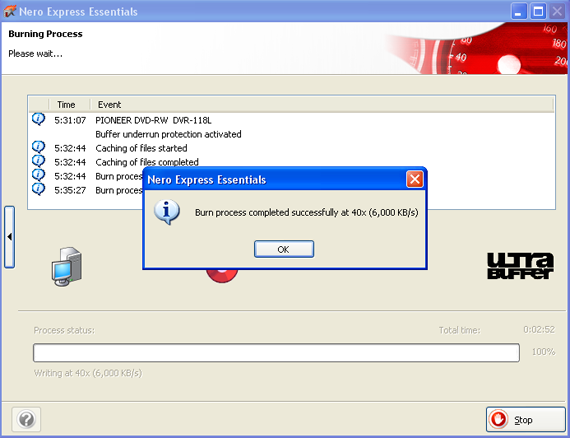
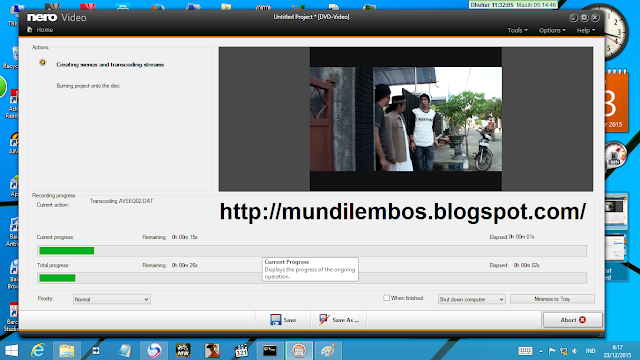
  • Klik Burn dan tunggu hingga proses selesai.
  • Kaset anda siap untuk di[utar di DVD/CD Player.
Bagaimana? Mudah bukan cara membuatnya. Sampai jumpa pada Tutorial berikutnya yang lebih menarik.


Available link for download

Read more »