Monday, February 13, 2017
Cara Blokir Nomor Panggilan Telepon di HP Android Tanpa Aplikasi
Cara Blokir Nomor Panggilan Telepon di HP Android Tanpa Aplikasi
Cara Blokir Nomor Panggilan Telepon di HP Android Tanpa Aplikasi | Apakah anda sering di telepon oleh orang-orang yang tak dikenal, iseng atau bahkan teror dan lain sebagainya? dan anda merasa terganggu oleh telepon dan sms tersebut? Tenang saja bagi anda yang memiliki smartphone / hp android anda bisa dengan mudah memblokir telepon dan sms nomor orang tersebut, mau tau caranya? yuk kita simak.
Cara Blokir Panggilan Telepon Pada HP Android sangatlah mudah karena dari sistem operasi android di bagian pengaturan sudah tersedia fiture blokir nomor panggilan telepon yang bisa kita set sendiri jadi (tak perlu pakai aplikasi segala), namun mungkin anda masih bingung ada di bagian mana sih fiture blokir tersebut? okeh saya akan memberikan tutorialnya beserta gambar. Lets do it.
Cara Blokir Nomor Telepon di Android Tanpa Aplikasi
 |
| Blokir Nomor Telepon di Android |
- Kita masuk ke menu "setting"
- Di bagian atas, Pilih "Perangkat saya"
- Scroll kebawah Pilih mode "Panggilan"
- Lalu pilih "Penolakan panggilan"
- Lalu pilih "Daftar tolak otomatis"
 |
| Cara Blokir Nomor Panggilan Telepon di Android |
- Kemudian klik tombol [+] > untuk membuat daftar nomor yang akan di blokir
- Lalu jika hafal nomornya silahkan masukkan nomor telepon kedalam kotak yang tersedia, namun bila belum hafal silahkan klik gambar "orang" > untuk melihat nomor yang ada di dalam kontak hp android kita (lihat panah pada gambar yang tengah di bawah ini).
- Kemudian klik "Kontak"
- Nah sihakan cari dan pilih nomor telepon yang akan di blokir.
- Terakhir klik "save / simpan"
 |
| Cara Mudah Blokir Nomor Panggilan Telepon di Hp Android |
Note: Pada percobaan di atas saya gunakan hp android galaxy ace 3, untuk hp yang lainnya silahkan disesuaikan saja dengan menu-menu yang ada.
Available link for download

Sunday, February 5, 2017
Cara Berpindah Aplikasi Pada Windows 7 Dengan Tampilan 3D
Cara Berpindah Aplikasi Pada Windows 7 Dengan Tampilan 3D
Kali ini saya akan memberitahukan cara berpindah aplikasi padea windows 7 dengan tampilan 3D.
Jika Anda ingin berpindah aplikasi dengan efek 3 Dimensi maka caranya sebagai berikut:
Caranya sangatlah mudah dan simpel, anda tinggal menekan tombol kombinasi Logo windows + TAB
Maka Tampillah pemindahan halaman dalam bentuk 3 Dimensi!
seperti pada gambar di bawah ini:

oke itu saja,
Semoga Membantu ^_^
Available link for download
Wednesday, February 1, 2017
Cara Backup Aplikasi Android Membuat APK
Cara Backup Aplikasi Android Membuat APK

Bagi yang bertanya-tanya Gimana Sih cara bikin apk itu? ,cara nya sangat mudah dan jangan lupa mempunyai file manager, untuk meng install aplikasi yang sudah di jadikan apk itu sendiri. Disini saya hanya menggunakan suatu aplikasi yang bernama App Backup & Restore, ya..langsung saja kita mulai membackup.
Bahan :
- App Backup & Restore, Download : DISINI
- File Manager (Bagi yang belum punya), Download : DISINI
Langkah-Langkah nya :
1.Install App Backup & Restore yang sudah di download tadi
2.Install File Manager, bagi yang belum punya
3.Buka App Backup & Restore
4.Pilih aplikasi yang ingin di Backup lalu klik backup
5.Jika sudah selesai akan ada di bagian archive, jika di File Manager default nya ada di mnt/sdcard/App Backup Restore
6.Selesai...
Sekian dan Terimakasih
~Selamat bagi yang berhasil backup~
Klik Tombol g+ jika bermanfaat :) dan comment jika tidak mengerti.
Available link for download
Thursday, January 19, 2017
Cara Buat Aplikasi Pendata Diri Sendiri Lewat Notepad
Cara Buat Aplikasi Pendata Diri Sendiri Lewat Notepad
Halo Semua,
Malam hari ini saya akan sharing tentang cara buat aplikasi pendata diri lewat notepad
oke kita mulai
Persiapan
1. Notepad (++/2/Biasa)
2. Komputer/Laptop
Cara Membuat
1. Buka Notepad (Windows + R --> Notepad)
2. Lalu Copy Scipt Berikut:
@echo off
Mode 80,40
Color 0a
title Pendata
Msg * Jawab pertanyaan dengan Y/N
Msg * Isikan sesuai dengan keadaan anda
:nama
Echo Masukan nama anda !!!
Set /p nama=
Goto TTL
:TTL
Color 1F
cls
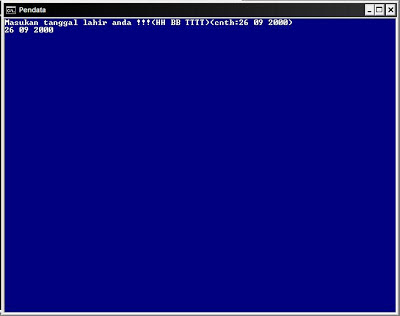
Echo Masukan tanggal lahir anda !!!(HH BB TTTT)(cnth:26 09 2000)
Set /p ttl=
Goto alamat
:alamat
cls
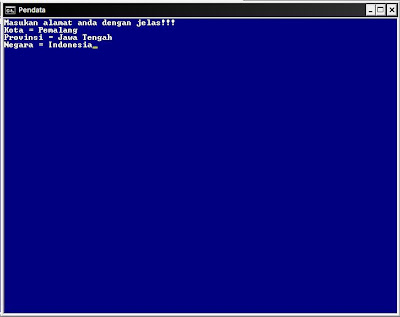
echo Masukan alamat anda dengan jelas!!!
Set /p kota=Kota =
Set /p provinsi=Provinsi =
Set /p Negara=Negara =
Pause
Goto hasil
:hasil
cls
Echo Data Diri Anda !!!
echo.
Echo Nama = %nama%
Echo Tempat Tanggal Lahir = %ttl%
Echo Alamat anda = %kota%,%provinsi%,%negara%
Pause
Cls
echo Keluar %nama% ? (Y/N)
set /p kel=
if %kel% equ Y goto metu
if %kel% equ y goto metu
if %kel% equ N goto Nama
if %kel% equ n goto nama
:metu
exit
3. Setelah itu simpan dengan extensi .bat
Caranya Saat akan menyimpan pilih Save As Type menjadi All Files
Lalu simpan dengan nama.bat misal Pendata.bat atau Data Diri.bat
4. Selesai
Screnshoot :




Available link for download
Wednesday, January 18, 2017
Cara Belajar Gitar di Hp Android Dengan Aplikasi
Cara Belajar Gitar di Hp Android Dengan Aplikasi
PART01 - PART02 - PART03 - PART04
Password: blackloadgame.com
Available link for download
Wednesday, January 4, 2017
Cara AMPUH memindahkan aplikasi ke sd card terutama game game HD ! untuk pengguna hp Experia E1
Cara AMPUH memindahkan aplikasi ke sd card terutama game game HD ! untuk pengguna hp Experia E1
Available link for download
Tuesday, December 13, 2016
Cara Backup Aplikasi dan Game Android Menjadi APK Terbaru
Cara Backup Aplikasi dan Game Android Menjadi APK Terbaru
Dalam makalah ini di bahas beberapa materi antara lain sebgai berikut :
- Tahap Instalasi Mikrotik Menggunakan VMware Di Windows 7
- Topologi Wireless Dengan Konsep CIDR
- Fungsi Router Pada Layer Network
- Beberapa kelebihan dan kekurangan dari static dan dinamic routing
- Dan tentunya langkah langkah instalasi Mikrotik
Available link for download
Tuesday, December 6, 2016
CARA BACKUP APLIKASI MENGGUNAKAN ES FILE EXPLORER
CARA BACKUP APLIKASI MENGGUNAKAN ES FILE EXPLORER
CARA BACKUP APLIKASI MENGGUNAKAN ES FILE EXPLORER
Berbicara masalah proses backup tidak akan terpisahkan dengan masalah media penyimpanan data (storage). Sering kali jumlah aplikasi yang kita miliki tidak sejalan dengan kapasitas penyimpanan yang kita miliki. Akibatnya perangkat menjadi lemot dan sering ngelag. Maka dari itulah diperlukan back up aplikasi.Backup dapat diartikan sebagai proses membuat salinan data sebagai cadangan saat terjadi kehilangan atau kerusakan data asli. Salinan data yang dibuat disebut dengan “data backup”. Manfaat dari proses backup diantaranya, mengembalikan kondisi suatu sistem yang mengalami kerusakan atau kehilangan data, mengembalikan suatu file yang tanpa sengaja terhapus atau juga rusak.
langkah2
Pertama
Download Aplikasi Es Explorer
Download Disini
Kedua
Setelah download silahkan buka aplikasi tersebut dan pilih aksi cepat, lihat gambar, (gambar hanphone dan bumi)

Pilih Tools lalu pilih App Manager, lihat gambar dibawah

Setelah pilih App Manager, maka kita dibawa ke aplikasi yang terinstal di smartphone Android kita, silahkan sentuh lama salah satu aplikasi, hingga muncul kotak checkbox, kemudian pilih select all untuk memilih semua aplikasi, atau sentuh checkbox untuk meilih aplikasi yang akan di backup

Setelah kita pilih aplikasi yang akan di backup, silahkan sentuh backup dibagian bawah aplikasi, lihat gambar diatas. dan proses backup berlangsung, tunggu saja hingga selesai, lama atau cepat proses tergantung banyaknya aplikasi yang ada di smartphone android kita.
Keenam
Selesai, setelah proses selesai, berarti backup pun selesai.Hasil backup aplikasi android tersimpan di SDCard >> backup >> app.
Silahkan dicek di dalam folder tersebut, seluruh aplikasi sudah terbackup di situ, kita tinggal men-copy kan nya ke pc atau external memori kita.
Demikian lah Cara Backup Aplikasi Menggunakan Es File Explorer, yang saya tulis dengan sederhana. Semoga sedikit tutorial cara backup aplikasi android menggunakan es explorer ini dapat bermanfaat, dan juga berguna bagi pembaca semua.
Available link for download
Thursday, November 24, 2016
Cara Ampuh Memindahkan Aplikasi dan Game Android ke Memori SD Card
Cara Ampuh Memindahkan Aplikasi dan Game Android ke Memori SD Card

Part 1 | Part 2 | Part 3 | Part 4 | Part 5 | Part 6 | Part 7 | Part 8
Full Movie (MP4 360p)

Kalau mau download langsung dari youtube, tapi tidak tau cara download video di youtube KLIK DISINI
Available link for download
Monday, November 7, 2016
Cara Belanja Aplikasi Android Dengan Pulsa Indosat
Cara Belanja Aplikasi Android Dengan Pulsa Indosat


Available link for download
Monday, October 24, 2016
Camera 360 Aplikasi Edit Foto Untuk Android
Camera 360 Aplikasi Edit Foto Untuk Android

- Magic Skin
- Light Color
- Enhace
- Lomo
- Strech
- Retro
- Dan masih banyak lagi efek foto pada Camera 360

- Selfie
- Easy
- Scene
- Disertai dengan berbagai efek foto dan filter ,sehingga akan membuat hasil foto kita akan terlihat indah dan menawan
- Dibekali dengan beberapa efek foto khusus yang memberikan kemudahan bagi sobat ketika akan berfoto
- Dilengkapi denan fitur "Foto Montaes"yang akan memudahkan kita untuk mengumpulkan hasil-hasil foto dari Camera 360 ini
- Dibekali fitur share keberbagai situs jejarin sosial populer,seperti :facebook,twitter,google plus dan masih banyak yang lainya
Available link for download
Wednesday, October 12, 2016
cara bikin logo di aplikasi buzz launcher
cara bikin logo di aplikasi buzz launcher
1.Teken lama aplikasi jika sudah tekan yang tombol mengedit ikon


Available link for download