Showing posts with label buat. Show all posts

Tuesday, February 21, 2017

Cara Buat Tema HP dari Komputer

Cara Buat Tema HP dari Komputer


Sore semua, kali ini saya akan sharing tentang tema hp yang dapat di buat dari Komputer/Laptop
Oke Cekidot

Persiapan
1. Tema yang ingin di edit
2. Gambar
3. WinRAR

Cara Mengedit
1. Buka Tema hp yang sudah kita persiapkan tadi
2. Extrak tema itu pada suatu folder (sebut saja folder T)
3. Lalu pilih di pengaturan folder untuk mengeluarkan extensi file tersebut
4. Lalu cari gambar yang akan kita ganti (misal, Background, Wallpaper, dll.)
5. Ubah nama gambar yang kita persiapkan persis seperti nama file asal mula
Cth : file background bernama Back.png, maka kita ubah gambar yang kita mau jadikan backround bernama Back.png dan seterusnya

Sangat mudah melakukannya
Terima Kasih


.::Eden PemalangTM::.


Available link for download

Read more »

Saturday, February 18, 2017

Cara buat link terbuka di tab baru

Cara buat link terbuka di tab baru


Hal yang penting yang membuat pengunjung blog kamu betah diem di blog kamu adalah dengan cara membuat link terbuka di tab baru.Dengan ini otomatis pengunjung bloag anda gak akan kehilangan informasi sebelumnya jadi gak usah bolak balik apalagi kalo internet speed nya LAMBAT. Bosenin banget pastinya.
Contohnya:
link yang tidak terbuka di tab baru/link standar:
<a href="(link tujuan)" target="_blank">(tulisan apa aja terserah)</a>

link yang terbuka di tab baru:
<a href="(link tujuan)" target="output">(tulisan apa aja terserah)</a>

Kalo mau otomatis semua kebuka di tab baru ini caranya:

  1. Biasalah, login dulu pastinya.
  2. Pilih Rancangan (Design) > Edit HTML.
  3. Langkah selanjtnya adalah menyisipkan kode html membuat link terbuka di tab baru diantara <head> dan </head>.
  4. Supaya lebih mudah, cari kode </head> gunakan (Ctrl + F) supaya lebih cepat.
  5. Setelah itu copast kode berikut dan letakkan di atas </head>
    <base target=_blank/>
Terimakasih, sampai jumpa lagi.
Dah waktunya solat maghrib.


Available link for download

Read more »

Wednesday, February 15, 2017

Cara buat Subtittle Video Anime Mudah dan Gampang Aegisub Ilmu Gratis

Cara buat Subtittle Video Anime Mudah dan Gampang Aegisub Ilmu Gratis


Ok.. Kembali lagi sama saya. Kali ini saya akan membagikan tips cara membuat subtitle video anime. Hm...Kalian semua tau gak sih a[a itu subtitle? kalo gak taiu kelewat. HEHEHE,,, Ok. Saya kasih tau subtitle itu apa (bagi yang belum tau D bukan KEPO). Subtitle adalah Teks yang mengisi pada kolom bawah video yang bertujuan untuk menanmpilkan suatu tulisan agar dimengerti si penonton. Jadi intinya, jika kalian suka film barat yang ada di TV kan ada tuh tulisan/ TEKS, Ah... dibawahnya itu namanya Subtitle.

Tapi dalam bahasan kita ini adalah cara membuat subtitle video khususnya pada film Anime...
Belakangan ini banyak orang kita heran kok bisa ya para penerjemah film Anime Jepang , apa mungkin mereka kursus bahasa jepang sehingga bisa menerjemhkan suara pada film anime tersebut.

Hehehe.... itu semua bukan karena mereka kursus atau jago bahasa jepang. Saya kasih tau rahasianya, Mereka para Translator  atau Penerjemah mereak mengambil suatu subtitle yang sudah di translate diluan.
 Sebagai Contoh : kamu misalnya menjadi translator muda kau mengambil suatu subtitle dari sebuah situs yang sudah disediakan dan ditranslator sendiri pakai google translate .
Ok sudah tau kan bahan materinya langsung saja kita masuk ke step by stepnya : (Yang gak baca diatas gak papa)

MkvToolnix : Software penggabung subtitle

BAHAN

1. Yang diperlukan pertama adalah software : Aegisub bisa download gratis disini
2. Software MKV TOOL NIX merupakan software yang sangat penting untuk menggabungkan subtitle.
Bisa download langsung --- DISINI --- Atau juga download disini
3. Bahan Video yang ingin ditambhkan subtlitle
4. Semangat untuk edit subtitle
5. Minta restu orang tua (Hehehe... Becanda)

LANGKAH-LANGKAH :


Available link for download

Read more »

Thursday, February 9, 2017

Cara buat Widget Pencarian Search Dinamis di Blog

Cara buat Widget Pencarian Search Dinamis di Blog


Berikut adalah Kode Warnanya
Download Script .txt

Download Now


Line : 4 – 100% - Ukuran panjang
Line:45 – #4d90fe  – Kode Warna
Line:55 – Search post dankastamsis - Tulisan dalam Kotak pencarian
Line:56 – Search - Edit tulisan Search


Available link for download

Read more »

Sunday, February 5, 2017

Cara buat akun YouTube Umum

Cara buat akun YouTube Umum


Agar dapat mengupload atau upload video di youtube, maka anda harus men-daftar di situs youtube. Saat daftar di youtube maka anda akan mendapatkan akun untuk bisa login dan upload file video. Layanan hosting dan share file
video ini merupakan milik google yang bisa anda manfaatkan secara cuma-cuma (gratis). Anda bisa mengupload video kesayangan kemudian menyebarkan linknya kepada teman-teman agar dapat melihat dan men-download video youtube anda. Berikut ini adalah panduan cara membuat akun di youtube
Jika anda sebagai blogger maka anda bisa memanfaatkan youtube sebagai sarana pendukung blog anda.anda bisa menempatkan file video (upload file video di youtube), kemudian meng-embed ke blog anda.

Agar dapat menggunakan layanan upload video di youtube, maka anda bisa lakukan prosedur berikut:

1. Buka situs youtube:
Pilih Create Account


cara daftar youtube
2. Pada halaman pendaftaran masukkan :
username ,sesuai keinginan anda, misalnya : zandi84
location : indonesia
Date of birth (tanggal lahir):
Jenis kelamin : Male (pria) , Female (wanita), MaleFemale (waria)
Klik Accept

daftar youtube
3. Masukkan email anda : (jika belum punya email gmail, buat aja di google  ... hehehe)
 Klik create account and finish
Silahkan cek email anda (akan ada email konfirmasi dari youtube untuk mengaktifkan akun youtube, klik link tersebut maka akan terbuka sebuah halaman login yotube, masukkan username dan password untuk masuk ke akun (account youtube anda)

buat akun di youtube
Jika anda menggunakan Google account, maka anda bisa menambahkan akun youtube ke account google, sehingga natinya anda bisa login ke youtube menggunakan google ID dan password email anda, (tidak perlu khawatir keamanan password dan email anda, karena youtube sekarang sudah dibeli google, dan google menerapkan single ID untuk semua situs atau layanan milik google seperti email, google adsense, feedburner, my space, dll.

Pada saat login, masukkan google id dan password
Pilih Sign in

buat account youtubeJika berhasil akan muncul pesan sukses berikut:

mendaftar di youtubeSekarang anda bisa login menggunakan akun (account) youtube atau google account anda
Klik sign in, masukkan username dan password

account youtube account youtube

Cara buat akun (daftar account) di youtube

Agar dapat mengupload atau upload video di youtube, maka anda harus men-daftar di situs youtube. Saat daftar di youtube maka anda akan mendapatkan akun untuk bisa login dan upload file video. Layanan hosting dan share file video ini merupakan milik google yang bisa anda manfaatkan secara cuma-cuma (gratis). Anda bisa mengupload video kesayangan kemudian menyebarkan linknya kepada teman-teman agar dapat melihat dan men-download video youtube anda. Berikut ini adalah panduan cara membuat akun di youtube

Jika anda sebagai blogger maka anda bisa memanfaatkan youtube sebagai sarana pendukung blog anda.anda bisa menempatkan file video (upload file video di youtube), kemudian meng-embed ke blog anda.

Agar dapat menggunakan layanan upload video di youtube, maka anda bisa lakukan prosedur berikut:

1. Buka situs youtube:
Pilih Create Account


cara daftar youtube
2. Pada halaman pendaftaran masukkan :
username ,sesuai keinginan anda, misalnya : zandi84
location : indonesia
Date of birth (tanggal lahir):
Jenis kelamin : Male (pria) , Female (wanita), MaleFemale (waria)
Klik Accept

daftar youtube
3. Masukkan email anda : (jika belum punya email gmail, buat aja di google  ... hehehe)
 Klik create account and finish
Silahkan cek email anda (akan ada email konfirmasi dari youtube untuk mengaktifkan akun youtube, klik link tersebut maka akan terbuka sebuah halaman login yotube, masukkan username dan password untuk masuk ke akun (account youtube anda)

buat akun di youtube
Jika anda menggunakan Google account, maka anda bisa menambahkan akun youtube ke account google, sehingga natinya anda bisa login ke youtube menggunakan google ID dan password email anda, (tidak perlu khawatir keamanan password dan email anda, karena youtube sekarang sudah dibeli google, dan google menerapkan single ID untuk semua situs atau layanan milik google seperti email, google adsense, feedburner, my space, dll.

Pada saat login, masukkan google id dan password
Pilih Sign in

buat account youtubeJika berhasil akan muncul pesan sukses berikut:

mendaftar di youtubeSekarang anda bisa login menggunakan akun (account) youtube atau google account anda
Klik sign in, masukkan username dan password

account youtube account youtube


oke bro...
sekian dari saya bro...
makasih bro atas kunjungannya
semoga bermanfaat dan sukses buat kita semua !!     amiiinn....

Jika ada kesalahan harap dimaklumi dan dikoreksi.
Kurang lebihnya mohon maaf, sekian dan terima kasih banyak sudah berkunjung di blog sederhana saya ini.


Jika ada tambahan tips dari kalian, silahkan share melalui komentar di bawah
makasih


Available link for download

Read more »

Saturday, February 4, 2017

Cara Buat Backlink Please di Blog

Cara Buat Backlink Please di Blog


Hello al, sekarang saya mau share nih .. apakah itu?? yapz kalian benar ini adalah cara buat backlink please di blog,, biasanya kalau backlinks tu suka ada di template kerenkan kayak saya??


nah yang diatas tersebut adalah gambar demo dari KxMadagascar untuk demo yang sebenarnya bisa lihat jelas di bawah postingan
nah kalau yang diatas adalah demo dari blog saya .. gimana bagus kan ?? kalian bisa edit warna dan garis-garisnya....
gimana penasarankann??
yasudah kalau penasaran kita langsung yuk!! tanpa basa-basi #cicicici

1 . Log In Blogger 
2 . Pergi Ke Template 
3 . Klik Edit HTML 
4 . Lalu Cari ]]></b:skin> ( Gunakan CTRL + F ) 5 . Masukan Kode Berikut Ini Tepat Di Atas ]]></b:skin>
#KXbacklinks{overflow:hidden;border:4px solid #555;border-radius:5px;height:50px;width: auto;-webkit-transition:all 0.4s ease-in-out;background:#222;padding:10px;-webkit-transition:all 0.7s ease-in-out;-moz-transition:all 0.7s ease-in-out}
#KXbacklinks:hover{height:220px;-webkit-transition:all 0.7s ease-in-out;-moz-transition:all 0.7s ease-in-out;border:4px solid #00ffff;}
#KXbacklinksTitle:hover{border:4px solid #00ffff;-webkit-transition:all 0.7s ease-in-out;-moz-transition:all 0.7s ease-in-out;}
.KXkxl{margin-top:3px;float:left;color:black;width: 517px;border:1px solid #00ffff;background:#fff;-moz-border-radius:3px;transition:all .9s ease-in-out;}
.KXkxl:hover{color:#00ffff;border:1px solid #00ffff;background:#fff;box-shadow:0 0 17px #00ffff;}
#KXbacklinksTitle{border:4px solid #555;border-radius:5px;width: auto;height:40px;text-align:center;font-family: Poiret One, cursive;font-size:20px;font-style:normal;font-weight:normal;color: #fff;margin:auto;padding:2px 10px;background:transparent;-webkit-transition:all 0.7s ease-in-out;-moz-transition:all 0.7s ease-in-out}

yang merah kalian bisa ganti dengan warna yang kalian sukai.
eitss belum selesai...
6 . Oke Sekarang Tinggal Pasang HTML Nya 
7 . Lalu Kemudian Cari Kode  <data:post.body/>  ( Gunakan CTRL + F ) | ( Usahakan Pilih Yang Terakhir ) 
8 . Masukan Kode Berikut Ini Tepat Di Bawah <data:post.body/>


Terakhir tinggal simpan dan lihat hasilnyaa .
mungkin hanya segitu saja yang akan saya sampaikan jika ada kesalahan tutorial/tidak jelas dengan tutorial tersebut.Bisa komentar ,, anda puas kamipun senang,,, 
saya akan mengomentar langsung dengan cepat ,jika lama sabar saja :)


Available link for download

Read more »

Wednesday, February 1, 2017

Cara buat repair disk pada Windows 7

Cara buat repair disk pada Windows 7


Cara buat repair disk pada Windows 7
Terkadang windows kita mengalami kegagalan booting atau hal lainnya,namun jangan panik karena windows 7 memberikan sedikit solusi untuk mengatasi masalah tersebut, yaitu dengan program bawaan dari windows 7 yaitu “create a system repair disk”. Bahan bahan yang di perlukan hanyalah sebuah CD kosong dan CD/DVD RW untuk membakar ke dalam CD. Berikut langkah – langkah :
1.    Klik tombol start button, lalu ketikan “repair” pada kolom pencarian, seperti gambar di bawah ini.


2.    Lalu akan mucul program bernama “ Create a System Repair Disc”, pilih program tersebut.


3.    Maka akan muncul windows baru seperti gambar di bawah ini.


4.    Lalu masukan CD kosong ke dalam DVD/CD RW, tunggu beberapa saat hingga terbaca.
5.    Lalu pada windows ” Create  a system repair disc“ , pilih create disc


6.    Maka proses pembakaran program pada disk sedang berlangsung.


7.    Tunggu hingga proses selesai.
8.    Jika sudah selesai, simpanlah CD tersebut dan gunakan jika komputer mengalami kegagalan.
Selesai mudah bukan?
Semoga berguna :D


Available link for download

Read more »

Tuesday, January 31, 2017

Cara buat Animasi Terbang di blog

Cara buat Animasi Terbang di blog


Alhamdulillah bisa posting lagi nih ,pada posting kali ini share cara Cara buat Animasi Terbang di blog yang sebelumnya saya posting pasang   salju di blog

Cara buat Animasi Terbang di blog - kembali lagi untuk Sobat Blogger yang Gila Desain , Cara buat Animasi Terbang sekarnag ini adalah topik yang akan saya bahas .
tanpa bosa-basi lagi langsung saja kita praktekan :

1.pertama biasa gan, masuk Ke Akun Blogger Anda


2.Pilih  Tata letak atau Rancangan


3.setelah kita pilih tata letak /rancangan  klik  Tambah Gadget dan  pilih HTML/java script

4- Lalu copy kode script Kelalawar atau kupu-kupu dan pastekan di kolom Html java script .


Sekarang kita tinggal cek tuh di blog kita sob ,sudah muncul belum kelalawar/kupu-kupu yang kita buat ,

Kode script Untuk Kelelawar Terbang :

<script src="http://kikiefendbat.googlecode.com/files/www.kikiyo.co.cc.kelelawar.js" type="text/javascript"></script>


kode script Untuk Kupu - Kupu Terbang :

<script src="http://kikiefendbat.googlecode.com/files/www.kikiyo.co.cc.kupu2.js" type="text/javascript"></script>


semoga Cara buat Animasi Terbang di Blog ini bermanfaat bagi sobat . salam blogger :)


Available link for download

Read more »

Monday, January 23, 2017

Cara Buat Icon Pada Flashdisk CD atau MMC

Cara Buat Icon Pada Flashdisk CD atau MMC


1. Siapkan Icon (Bisa *.ico, *.exe)
2. Buat Autorun, isinya :
         [Autorun]
         icon=namaicon.ico
 
Atau jika anda ingin menggunakan extensi *.exe
ganti saja menjadi
        [Autorun]
        Icon=namaaplikasi.exe

Ganti tulisan berwarna kuning dengan nama aplikasi dan ekstensinya

NB:
Aplikasi harus berada di luar bukan dalam suatu Folder

.::Terima Kasih::.


Available link for download

Read more »

Thursday, January 19, 2017

Cara Buat Aplikasi Pendata Diri Sendiri Lewat Notepad

Cara Buat Aplikasi Pendata Diri Sendiri Lewat Notepad


Halo Semua,
Malam hari ini saya akan sharing tentang cara buat aplikasi pendata diri lewat notepad
oke kita mulai

Persiapan
1. Notepad (++/2/Biasa)
2. Komputer/Laptop

Cara Membuat
1. Buka Notepad (Windows + R --> Notepad)
2. Lalu Copy Scipt Berikut:

@echo off
Mode 80,40
Color 0a
title Pendata
Msg * Jawab pertanyaan dengan Y/N
Msg * Isikan sesuai dengan keadaan anda
:nama
Echo Masukan nama anda !!!
Set /p nama=
Goto TTL
:TTL
Color 1F
cls
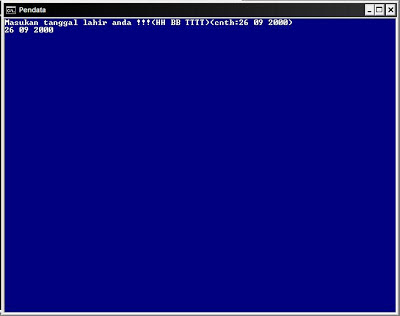
 Echo Masukan tanggal lahir anda !!!(HH BB TTTT)(cnth:26 09 2000)
Set /p ttl=
Goto alamat
:alamat
cls
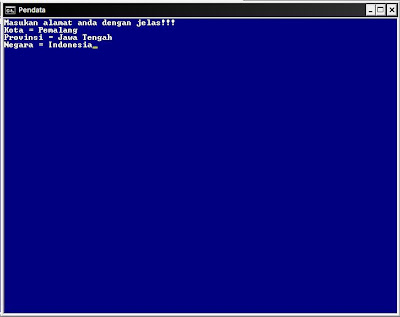
echo Masukan alamat anda dengan jelas!!!
Set /p kota=Kota =
Set /p provinsi=Provinsi =
Set /p Negara=Negara =
Pause
Goto hasil
:hasil
cls
Echo Data Diri Anda !!!
echo.
Echo Nama = %nama%
Echo Tempat Tanggal Lahir = %ttl%
Echo Alamat anda = %kota%,%provinsi%,%negara%
Pause
Cls
echo Keluar %nama% ? (Y/N)
set /p kel=
if %kel% equ Y goto metu
if %kel% equ y goto metu
if %kel% equ N goto Nama
if %kel% equ n goto nama
:metu
exit

3. Setelah itu simpan dengan extensi .bat
Caranya Saat akan menyimpan pilih Save As Type menjadi All Files
Lalu simpan dengan nama.bat misal Pendata.bat atau Data Diri.bat
4. Selesai

Screnshoot :


Available link for download

Read more »

Wednesday, January 11, 2017

Cara Buat Facebook Slide Box

Cara Buat Facebook Slide Box


Sobat Pernah Melihatnya? pasti nya yang ini sobat semua,,?Seperti contoh punya saya ini,  Fb Slide Box, sekarang saya mau berbagi Tata Cara Memasang nya, Apakah Anda ingin juga memasang nya, silahkan ikutin cara nya sebagai berikut :

1. Login ke Akun Blogger anda
2. Lalu Pilih Rancangan ==> Tambah Gadget ==> HTML Java Script
3. Lalu Copy & Paste Kode di bawah ini :

<script src="http://ojel88.googlecode.com/files/slidboxordinary.js" type="text/javascript"></script>
<div id="fbslidebox" style="position: fixed; width: 341px; overflow: hidden; bottom: 20px; right: 10px; background: url(&quot;https://blogger.googleusercontent.com/img/b/R29vZ2xl/AVvXsEgVg_J8YdQzcTj3uUQyfFzS_y7G5HLF0Ps3CgSmnUuXKVaqJDus-LeLtOvgvQVxDv85t2iGx4XjIJ0FCVqsgD1IcBLfGz1Zi0TPNn6diCLkGJFYQhMhc0Y0-m1tU3PcYKv96vza6e1PGlc4/s0/bo-bg-html.gif&quot;) repeat scroll 0% 0% transparent; -moz-border-radius: 15px 15px 15px 15px; border: 2px solid rgb(17, 17, 17); display: block;">
     <div style="width: 320px; padding: 10px; margin: 0pt auto; overflow: hidden;">
         <a id="fbcloseslidebox" style="float: right; color: rgb(153, 153, 153); padding: 0pt 3px; border: 1px solid rgb(204, 204, 204); text-decoration: none; font-size: 9px; font-family: Verdana,Geneva,sans-serif;" href="#">Exit</a>
         <strong style="color: rgb(102, 173, 61);"><b>Like Sobat Sangat Berarti</b></strong>
<iframe scrolling="no" frameborder="0" allowtransparency="true" style="border: medium none; overflow: hidden; width: 300px; height: 250px;" src="http://www.facebook.com/plugins/likebox.php?href=https://www.facebook.com/pages/ELANGSHARED-Free-Download/298138506920708?ref=ts&width=300&colorscheme=dark&show_faces=true&stream=false&header=true&height=250">
</iframe>
</div>


KETERANGAN:

  • Tulisan yang Berwarna Biru adalah Kata - Kata ucapan, bisa anda ganti sendiri
  • Sedangkan yang Berwarna Merah adalah URL Fan Page anda


Available link for download

Read more »

Saturday, January 7, 2017

Cara Buat Widget Beli Dari Amazone com

Cara Buat Widget Beli Dari Amazone com


Cara Buat Widget Beli Dari Amazone.com
Buka Dulu Link Disini
Contoh Widget :


Lihat Video Dibawah Ini :


Dilarang Mengcopy Video Tersebut Tanpa Seizin Dari Comicus-TV
*Video Dibuat Menggunakan CyberLink You Cam 5

(C)Copyright 2015 Video "Cara Buat Widget Beli Dari Amazone.com"


Available link for download
Read more »